
Interne Lagertransfers prüfen
Lagerbewegungen finden, fehlende Angaben prüfen und Positionen für den Export vorbereiten.
Auf dieser Seite
Hinweis: Menüs und Schaltflächen können je nach Workspace-Sprache übersetzt erscheinen. Die fett gesetzten englischen Bezeichnungen benennen die entsprechenden Bedienelemente.
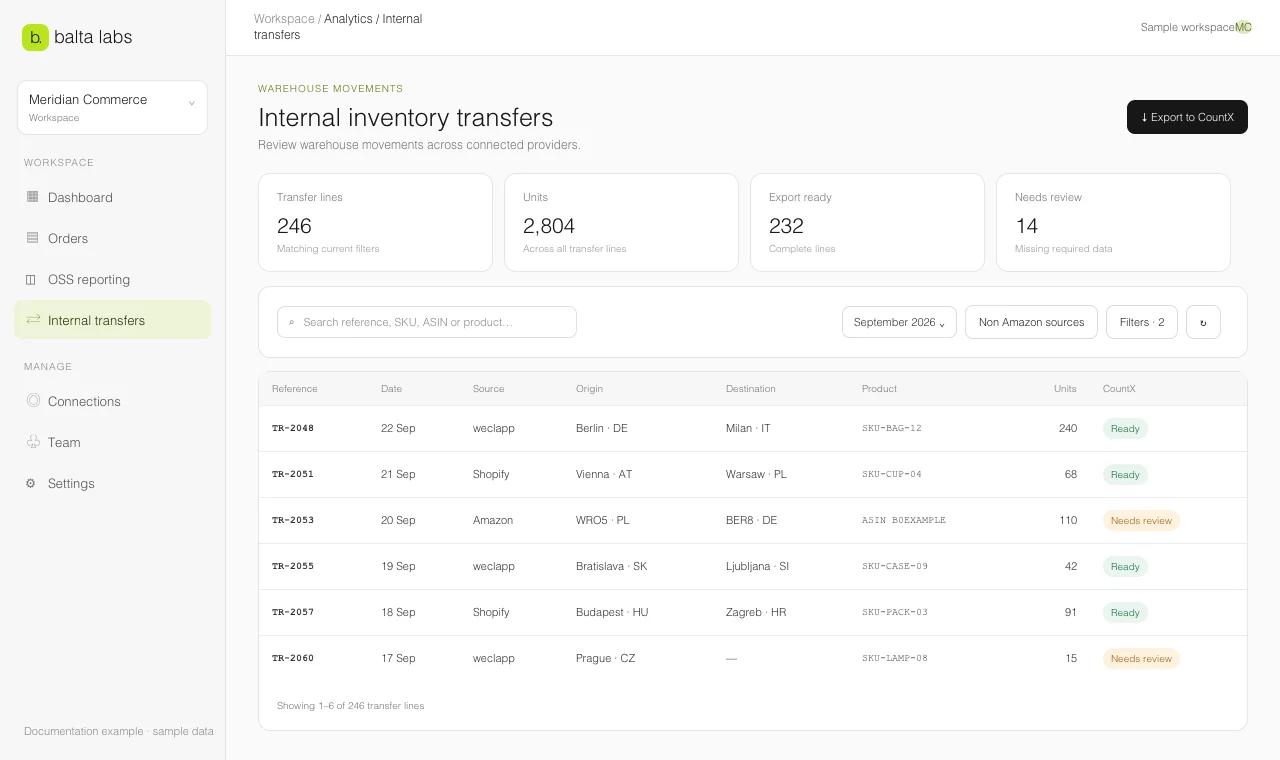
Interne Lagertransfers zeigt Warenbewegungen zwischen Lagern aus unterstützten verbundenen Quellen. Ein Transfer verschiebt Bestand; eine Bestellung erfasst einen Kundenverkauf. Derzeit werden Transfers aus weclapp, Shopify und Amazon importiert. Allegro und bol liefern Bestelldaten, aber keine Daten für diese Transferansicht.
Transfer finden
- Öffnen Sie Tools → Analytics → Internal inventory transfers.
- Wählen Sie Zeitraum und bei Bedarf Anbieter oder Quellkonto.
- Suchen Sie nach Referenz, SKU, ASIN oder Produkt. Unter Filters können Sie Herkunfts- und Zielland, Lager, Status, Fulfillment-Anbieter und Exportbereitschaft eingrenzen.
- Öffnen Sie eine Zeile unter Transfer details. Vergleichen Sie Quelle, Route, Menge, Artikelkennung und mögliche Hinweise unter Data to review.
Die Übersicht unterscheidet Transferpositionen, Einheiten, Export-ready lines und Lines to review. Mit Sync transfers fordern Sie für die unterstützten Quellen im aktuellen Umfang eine Aktualisierung an. Der Job läuft im Hintergrund; nach Abschluss wird der Quellenstatus aktualisiert.
Prüfstatus verstehen
Eine Position kann geprüft werden müssen, wenn Buchungsdatum, Start, Ziel, Land, Fulfillment-Anbieter, Artikelkennung oder gültige Menge fehlen. Auch ein noch nicht eingetroffener Gegenposten oder unterschiedliche aus- und eingehende Mengen können der Grund sein. Ohne Versanddatum kann das Erstellungsdatum verwendet werden, das vom tatsächlichen Bewegungsdatum abweichen kann. Fehlen beide Daten, bleibt der Transfer in allen Zeiträumen zur Prüfung sichtbar und benötigt vor dem CountX-Export ein Datum.
Dieselbe Bewegung kann in mehreren Quellen erscheinen. Wählen Sie für einen CountX-Bericht die maßgebliche Quelle, statt doppelte Transferpositionen zu addieren. Mit Non-Amazon sources können Sie die übrigen Quellen separat prüfen.
Amazon stellt nur begrenzten Ledger-Verlauf bereit; Bewegungen von heute können erst nach Tagesabschluss erscheinen. Shopify-Transfers werden erneut geprüft, um spätere Änderungen und Stornierungen zu erfassen. Fehlt eine aktuelle Bewegung, prüfen Sie Quellenstatus und verfügbaren Verlauf, bevor Sie erneut importieren.
Wenn die Positionen geklärt sind, prüfen Sie den CountX-Export in der Vorschau.