
Transfers für CountX exportieren
Feste Arbeitsmappe prüfen, gesperrte Positionen behandeln und vollständigen Export herunterladen.
Auf dieser Seite
Hinweis: Menüs und Schaltflächen können je nach Workspace-Sprache übersetzt erscheinen. Die fett gesetzten englischen Bezeichnungen benennen die entsprechenden Bedienelemente.
Der Transferexport verwendet die aktuellen Filter und alle passenden Ergebnisseiten. Die Standardvorlage CountX warehouse transfers erstellt eine feste XLSX-Arbeitsmappe mit 14 Spalten und Legende und schließt Amazon-Transferzeilen standardmäßig aus. Behalten Sie dieses Layout für den CountX-Import bei; eine Spaltenänderung erzeugt eine eigene Arbeitsmappe.
Umfang vorbereiten
- Öffnen Sie Interne Lagertransfers und wählen Sie Zeitraum, Anbieter, Quellkonto und Routenfilter.
- Prüfen Sie die Zahlen Export-ready lines und Lines to review. Öffnen Sie Positionen mit Prüfbedarf und lesen Sie die konkreten Hinweise zu fehlenden Daten.
- Erscheint derselbe Transfer in mehreren Quellen, wählen Sie die maßgebliche Quelle. Die Exportvorschau warnt, wenn mehrere aufgelöste Quellen im Umfang liegen.
- Wählen Sie Export to CountX.
Vorschau lesen
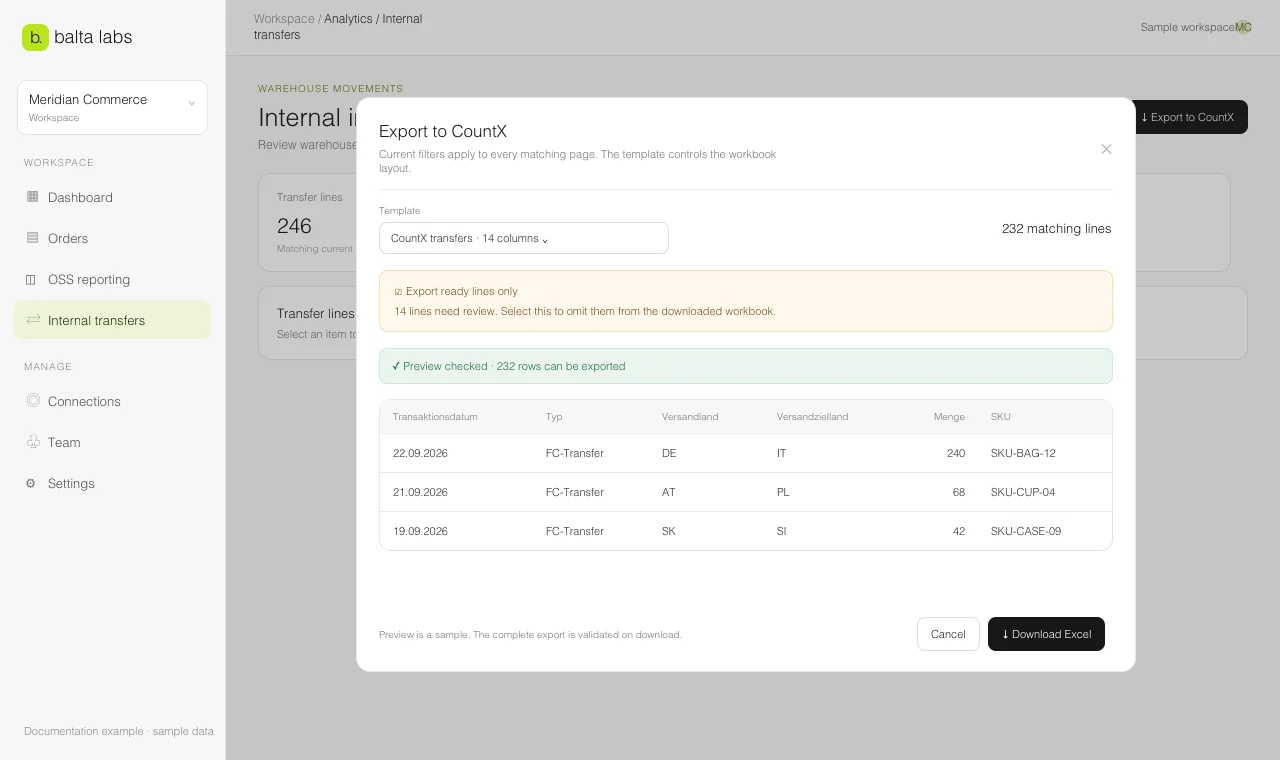
Wählen Sie im Exportdialog die Vorlage und prüfen Sie Vorschau, Zeilenzahl und Validierungshinweise. Die Vorschau kann eine Stichprobe zeigen; die vollständige Datei wird beim Download validiert.
Wenn Positionen mit Prüfbedarf vorhanden sind, bietet der Dialog Export ready lines only an. Durch ausdrückliches Aktivieren werden diese Positionen aus der Datei ausgeschlossen. Bleibt die Option deaktiviert, werden unvollständige Positionen mit Warnhinweis eingeschlossen; CountX kann sie ablehnen. Lesen Sie den Hinweis und prüfen Sie nach der Änderung die angezeigte Zeilenzahl.
Wählen Sie Download Excel, wenn Quelle und Filter der Vorschau stimmen. Die Datei enthält alle passenden Seiten, nicht nur die sichtbaren Tabellenzeilen. Halten Sie den für eine CountX-Einreichung verwendeten Zeitraum und die Quellenauswahl fest.