
OSS-Daten exportieren
Integrierte Vorlage wählen, Prüfergebnisse ansehen und eine nachvollziehbare Datei herunterladen.
Auf dieser Seite
Hinweis: Menüs und Schaltflächen können je nach Workspace-Sprache übersetzt erscheinen. Die fett gesetzten englischen Bezeichnungen benennen die entsprechenden Bedienelemente.
Export Studio erstellt aus gewähltem Zeitraum und Quellumfang eine Datei. Beginnen Sie mit einer integrierten Vorlage, prüfen Sie Vorschau und Hinweise und laden Sie den fertigen Lauf herunter. Je nach Datenbasis beantwortet der Export eine andere Frage.
Vorlage auswählen
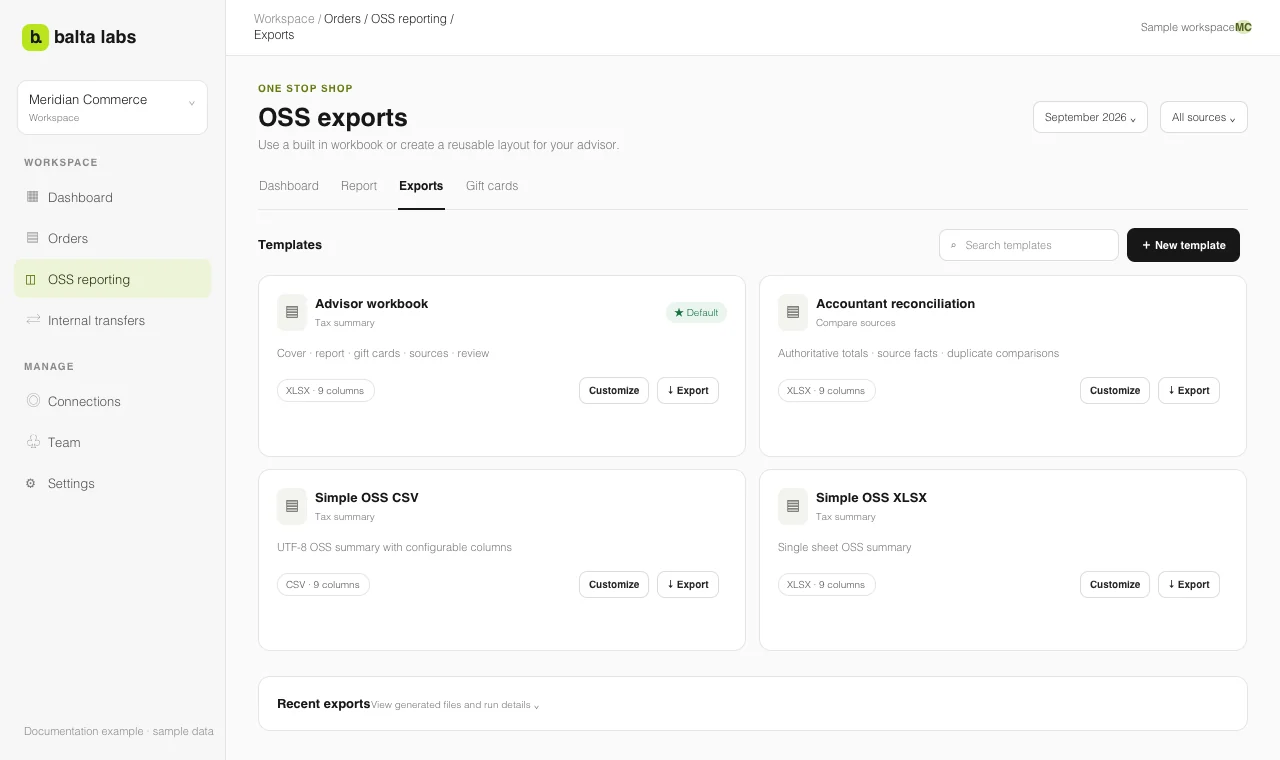
Öffnen Sie Orders → OSS → Exports. Diese OSS-Vorlagen sind integriert:
| Vorlage | Verwendung |
|---|---|
| Advisor workbook | Breite Prüfung mit Bericht, Versandrouten, Geschenkkarten, Quellen und Prüfblättern; integrierter Standard. |
| Accountant reconciliation workbook | Vergleich maßgeblicher Summen mit ursprünglichen Quelldaten und Dublettenunterschieden. |
| Simple OSS CSV | UTF-8-Steuerübersicht als Textdatei. |
| Simple OSS XLSX | Steuerübersicht in einer Excel-Tabelle. |
Die Vorlage CountX warehouse transfers erscheint ebenfalls im Exportkatalog, gehört aber zum Workflow für interne Transfers.
Vorschau und Download
- Prüfen Sie Zeitraum und Quelle oberhalb der Vorlagen.
- Öffnen Sie eine Vorlage mit Edit & preview. Prüfen Sie Datenbasis, Spalten, Filter, Sortierung und Dateiformat.
- Lesen Sie die Hinweise der Vorschau. Beheben Sie Fehler vor dem Export und prüfen Sie Warnungen zu unbekanntem Ursprung oder überlappenden Quellen.
- Wählen Sie nach Änderungen Apply to preview. Die Vorschau ist eine begrenzte Stichprobe; prüfen Sie daher auch Summen und Hinweise.
- Wählen Sie Export now. Der fertige Lauf lädt eine Datei mit allen passenden Zeilen herunter. Recent exports zeigt seine Daten für die Nachprüfung; die erzeugte Datei kann 24 Stunden lang erneut heruntergeladen werden.
Wenn die Standardvorlage passt, können Sie im Bericht direkt Export default wählen.
Datenbasen verstehen
- Tax summary fasst maßgebliche Bestellbeträge zu Berichtssummen zusammen.
- Individual orders liefert eine Zeile je verknüpfter Bestellung mit Bestellnummer.
- All source events listet ursprüngliche Verkaufs- und Erstattungsereignisse. Es kann Dubletten enthalten und darf nicht wie eine maßgebliche Bestellsumme addiert werden.
- Compare sources stellt verknüpfte Quellen nebeneinander, um Unterschiede zu untersuchen.
- Warehouse transfers enthält Warenbewegungen statt Verkäufe und gehört zu einer Transfersvorlage.
Workspace-Eigentümer können integrierte Vorlagen kopieren, Spalten oder Filter ändern, Versionen speichern und einen eigenen Standard setzen. Beim Wechsel der Datenbasis können Spalten, Filter und Sortierung zurückgesetzt werden. Prüfen Sie die Vorschau vor dem Download erneut. Bestellabgleich erklärt Unterschiede zwischen maßgeblichen und ursprünglichen Summen.