
OSS-Bericht prüfen
Quellenabdeckung, Klassifizierung und Bestellungen hinter jeder Summe prüfen.
Auf dieser Seite
Hinweis: Menüs und Schaltflächen können je nach Workspace-Sprache übersetzt erscheinen. Die fett gesetzten englischen Bezeichnungen benennen die entsprechenden Bedienelemente.
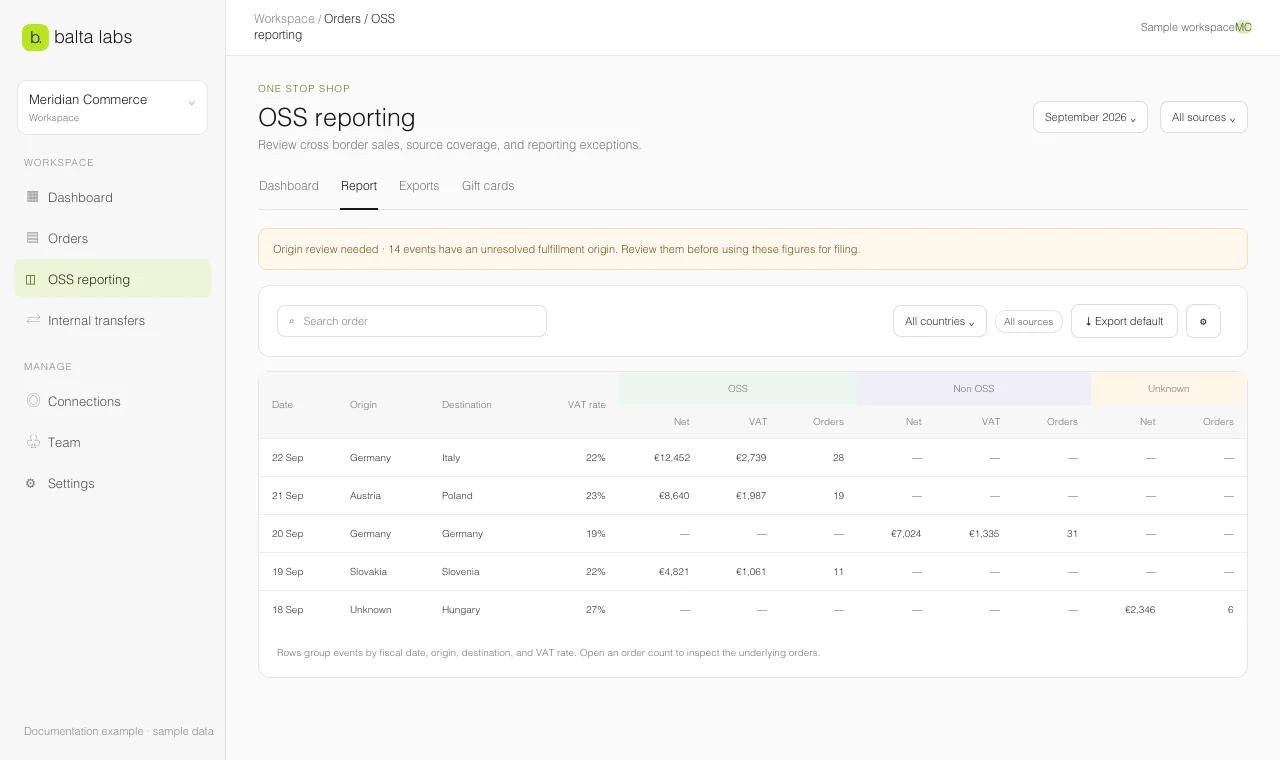
Im OSS-Bericht sehen Sie, welche Bestellungen zu einer Summe beitragen und welche Datensätze noch geprüft werden müssen. Ein Betrag ist nur so vollständig wie die Importe und Felder für den gewählten Zeitraum.
Umfang festlegen
- Öffnen Sie Orders → OSS → Report.
- Wählen Sie den Zeitraum und prüfen Sie die angezeigte Quelle: All sources oder ein einzelnes verbundenes Konto.
- Prüfen Sie die Währung, bevor Sie Beträge vergleichen. Quellenfilter und Währungswechsel können die angezeigten Summen verändern.
- Prüfen Sie Orders → Configuration → Sources, wenn ein Import noch läuft, fehlgeschlagen ist oder den gesamten Zeitraum nicht abdeckt.
Klassifizierungen lesen
OSS enthält Ereignisse innerhalb des OSS-Anwendungsbereichs. Non-OSS enthält Ereignisse außerhalb dieses Bereichs. Unknown bedeutet, dass Balta Labs das Ereignis anhand der verfügbaren Daten nicht zuverlässig zuordnen kann. Ordnen Sie unbekannte Beträge nicht aufgrund einer Vermutung einer anderen Kategorie zu.
Der Bericht gruppiert Beträge unter anderem nach Versandroute, Datum, Umsatzsteuersatz und Währung. Wählen Sie die Bestellanzahl einer Zeile, um die zugehörigen Bestellungen zu sehen. Suchen Sie nach Bestellnummer oder filtern Sie nach Land. In der Bestellliste können Sie die Quelldatensätze und mögliche Datenlücken öffnen.
Prüfpunkte klären
- Zeigt der Bericht Orders need origin review, öffnen Sie Setup und Lagerursprünge.
- Erscheint eine Bestellung in mehreren Systemen, prüfen Sie Matching und maßgebliche Quellen.
- Fehlen Steuer- oder Fulfillment-Felder, prüfen Sie Originaldatensatz und Quellenstatus. Der Feldumfang unterscheidet sich je Plattform.
- Gibt es keine Daten für den Zeitraum, prüfen Sie Verbindung und ersten Import unter Sources.
Wenn Umfang und Prüfpunkte geklärt sind, wählen Sie Export default für die Standarddatei des Workspace oder öffnen Sie Export Studio für eine bestimmte Vorlage.