
Ein Quellkonto verbinden
Anbieter auswählen, Zugriff prüfen und den ersten Import überwachen.
Auf dieser Seite
Hinweis: Menüs und Schaltflächen können je nach Workspace-Sprache übersetzt erscheinen. Die fett gesetzten englischen Bezeichnungen benennen die entsprechenden Bedienelemente.
Eine Verbindung verknüpft ein Geschäft, Verkäuferkonto oder ERP-Konto mit Ihrem Balta-Labs-Workspace. Sie können mehrere Konten desselben Anbieters hinzufügen. Benennen Sie jedes Konto eindeutig, damit es in Filtern und Exporten erkennbar bleibt.
| Anbieter | In Balta Labs genutzte Daten | Verbindungsmethode |
|---|---|---|
| Shopify | Shop-Bestellungen, Erstattungen, Zahlungen, Fulfillment-Daten und unterstützte Transfers | Shop-Domain und App-Zugangsdaten |
| Amazon | Verkäuferbestellungen, Finanztransaktionen, FBA-Sendungen und unterstützte Transfers | SP-API-Zugangsdaten und ausgewählte Marktplätze |
| Allegro | Marktplatzbestellungen, abgeschlossene Erstattungen und Abrechnungsposten | Autorisierung durch den Verkäufer |
| bol | Marktplatzbestellungen, Sendungen, Retouren und Abrechnungsbelege | Retailer-API-Zugangsdaten des Verkäufers |
| weclapp | ERP-Bestellungen, Artikel, Lager und unterstützte Transfers | Konto-URL und API-Token |
Einen Überblick zu Bestellungen, Lagerbewegungen und Steuerdaten bietet der Vergleich der Verbindungen.
Konto hinzufügen
- Wählen Sie in Balta Labs den Workspace, dem die Verbindung gehören soll.
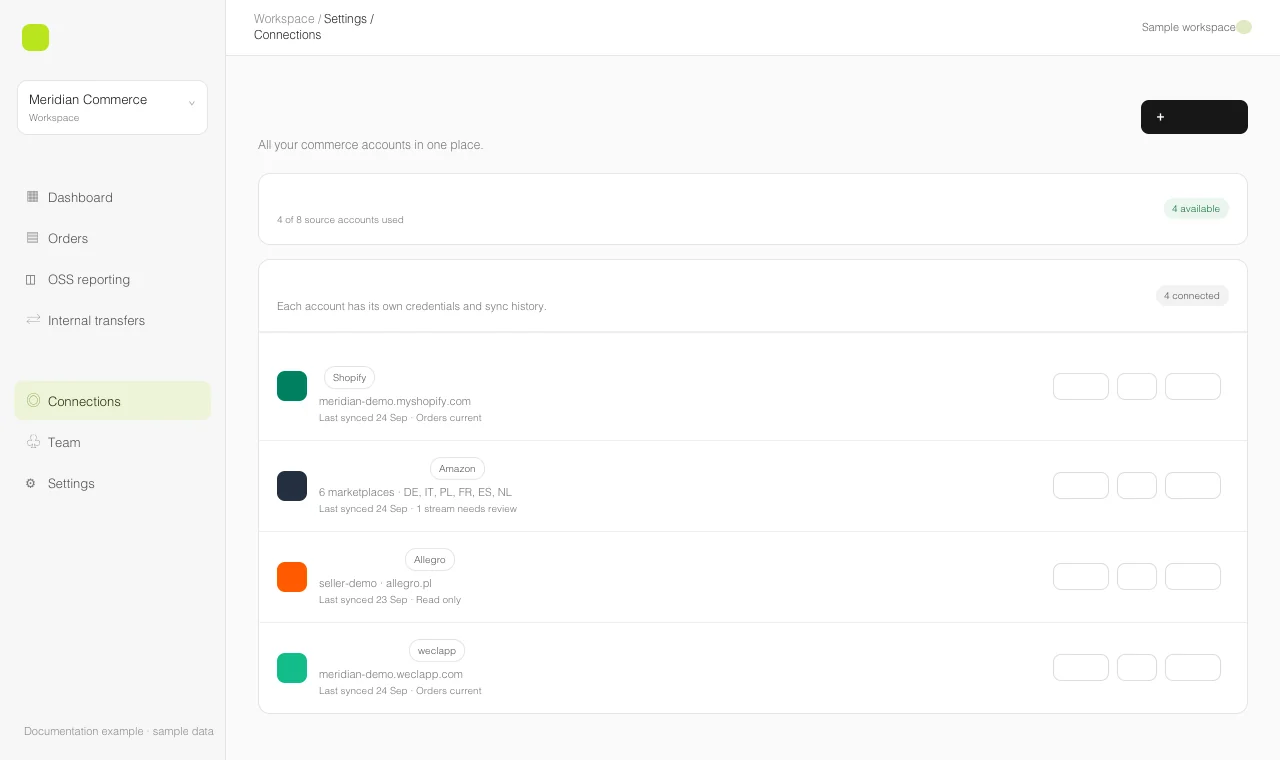
- Öffnen Sie Settings → Connections und wählen Sie Add account.
- Wählen Sie den Anbieter. Auch wenn bereits ein Konto dieses Anbieters verbunden ist, können Sie ihn erneut wählen; die Verbindungen bleiben getrennt.
- Folgen Sie der Anleitung für Ihren Anbieter in der Tabelle oben, um die erforderlichen Angaben oder die Autorisierung vorzubereiten.
- Sobald das Konto als verbunden angezeigt wird, wählen Sie Test. Mit Explore können Sie die verfügbaren Quelldaten ansehen.
- Öffnen Sie Orders → Configuration → Sources. Starten Sie den ersten Import und beobachten Sie den Status. Ein verbundenes Konto bedeutet noch nicht, dass alle historischen Bestellungen importiert wurden.
Ergebnis prüfen
Die Verbindungskarte zeigt an, ob das Konto verbunden ist oder erneut autorisiert werden muss. Unter Sources sehen Sie Importjobs, Abdeckung und Fehler. Lesen Sie bei einem fehlgeschlagenen Import den letzten Fehler, bevor Sie es erneut versuchen. Prüfen Sie bei Amazon jeden ausgewählten Marktplatz einzeln.
Importierte Bestellungen erscheinen unter Orders → Dashboard. Der OSS-Bericht und interne Transfers verwenden dieselben Verbindungen, soweit Anbieter und verfügbare Felder dies unterstützen.
Zugangsdaten sicher verwalten
Mit Manage können Sie eine Verbindung umbenennen oder Zugangsdaten ersetzen. Lassen Sie beim Bearbeiten einer bestehenden Verbindung ein Geheimnisfeld leer, wenn der bisherige Wert erhalten bleiben soll. Verwenden Sie Remove nur, wenn Sie das Konto vom Workspace trennen möchten.