
weclapp verbinden
weclapp-Konto-URL und API-Token für ERP-Daten hinzufügen.
Auf dieser Seite
Hinweis: Menüs und Schaltflächen können je nach Workspace-Sprache übersetzt erscheinen. Die fett gesetzten englischen Bezeichnungen benennen die entsprechenden Bedienelemente.
Eine weclapp-Verbindung liefert ERP-Bestellungen, Artikeldaten, Lager und unterstützte Betriebsdaten. Sie kann helfen, die Kosten einer Bestellung und Warenbewegungen zwischen Standorten zu erklären.
Vorbereitung
Halten Sie die URL Ihres weclapp-Kontos und ein API-Token mit Zugriff auf die gewünschten Daten bereit. Prüfen Sie Erstellung und Berechtigungen des Tokens in der aktuellen weclapp-Administrationsoberfläche; die genauen Ansichten können sich ändern.
Konto hinzufügen
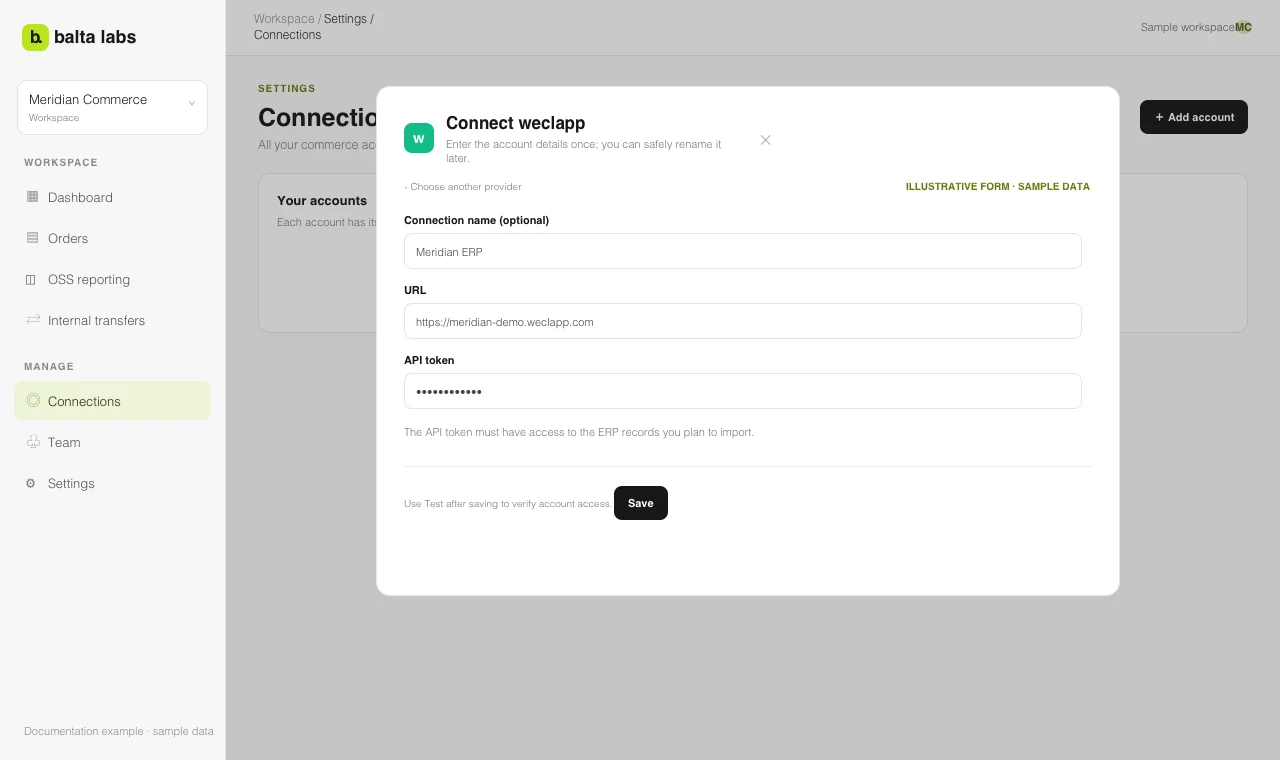
- Öffnen Sie in Balta Labs Settings → Connections → Add account → weclapp.
- Geben Sie optional einen Connection name ein. Sonst verwendet Balta Labs die Konto-URL als Bezeichnung.
- Tragen Sie die URL ein, zum Beispiel
https://example.weclapp.com. - Geben Sie das API token ein und speichern Sie.
- Wählen Sie Test auf der Verbindungskarte.
- Öffnen Sie Orders → Configuration → Sources und starten Sie die benötigten Importe. Achten Sie auf Fehler im Jobstatus.
Wenn der Test fehlschlägt, prüfen Sie URL, Token und dessen Rechte in weclapp. Mit Manage können Sie das Token ersetzen; ein leeres Tokenfeld bei einer normalen Bearbeitung behält den bisherigen Wert.
Wenn derselbe Verkauf in ERP und Handelsquelle erscheint, kann Balta Labs die Datensätze verknüpfen. Prüfen Sie Matching-Regeln und Quelldatensätze, bevor Sie Summen vergleichen. Für Lagerbewegungen lesen Sie Interne Lagertransfers.