
Dublettenregel erstellen und verwalten
Gleichen Sie zwei Bestellquellen mit Filtern, Kennungen, Vorschau und primärer Quelle sicher ab.
Auf dieser Seite
Nutzen Sie eine Regel, wenn derselbe Verkauf aus zwei verbundenen Konten kommt. So funktioniert der Dublettenabgleich erklärt die Wahl des maßgeblichen Betrags. Für eine sinnvolle Regel benötigen Sie zwei Verbindungen mit importierten Bestellungen. Die Verbindungsübersicht hilft bei der Prüfung, welche Quellen Bestellungen importieren.
Hinweis: Menüs können je nach Workspace-Sprache übersetzt sein. Die fett gesetzten englischen Bezeichnungen zeigen die Bedienelemente im Regeleditor.
Regel erstellen und prüfen
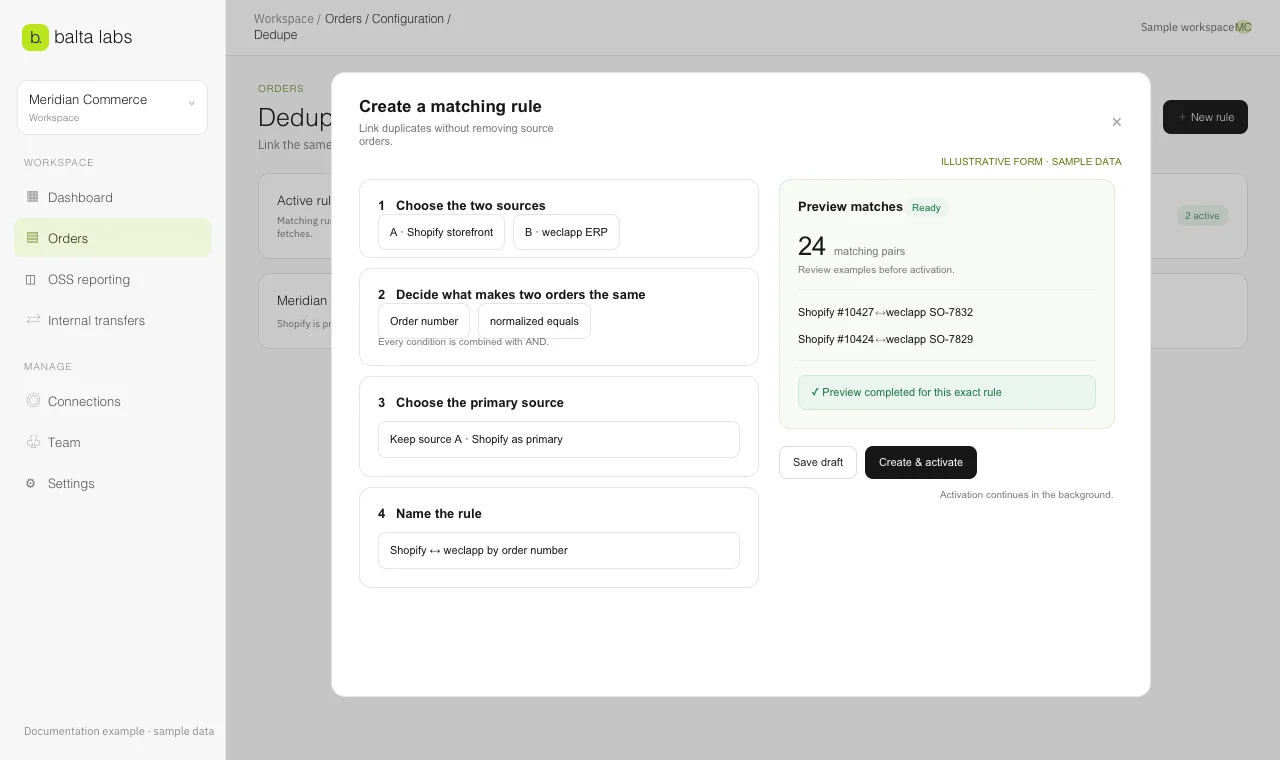
- Öffnen Sie Orders → Configuration → Dedupe und wählen Sie New rule.
- Wählen Sie unter Choose the two sources die konkreten Verbindungen für Source A und Source B. Die Schaltfläche benötigt mindestens zwei Verbindungen und verfügbare Abgleichsfelder.
- Fügen Sie unter Narrow each side bei Bedarf Filter für Marktplatz, Kanal oder Bestellart hinzu. Die Verbindung begrenzt die jeweilige Seite bereits. Filter einer Seite werden mit AND verbunden.
- Vergleichen Sie unter Decide what makes two orders the same Bestellnummern oder Quell-Bestell-IDs. Ein Kennungsvergleich ist für die Vorschau erforderlich. Weitere Bedingungen erhöhen bei Bedarf die Sicherheit. Alle Vergleiche sind mit AND verbunden; Datum oder Betrag allein ersetzen keine Kennung.
- Wählen Sie unter Choose the primary source den Datensatz für den maßgeblichen Betrag. Geben Sie der Regel einen Namen oder behalten Sie den Vorschlag.
- Prüfen Sie Live results. Die Vorschau aktualisiert sich nach Änderungen und zeigt Anzahl, Warnungen und Beispielpaare aus einem aktuellen Zeitraum. Prüfen Sie Kennungen und Beträge. Die Vorschau ändert keine Bestellungen und zeigt nicht den gesamten Verlauf.
- Wählen Sie Save draft für weitere Prüfung. Create & activate ist erst nach erfolgreicher Vorschau genau dieser Regel verfügbar. Bei einer bestehenden Regel heißt die Aktion Save & activate.
Steht in einem System SY19825 und im anderen 19825, verwenden Sie den Präfix-/Suffix-Vergleich auf der passenden Seite. Prüfen Sie die Paare in der Vorschau; ähnliche Nummern gehören nicht automatisch zusammen.
Ergebnis prüfen
Die Aktivierung startet den Abgleich des gesamten Verlaufs im Hintergrund. Spätere erfolgreiche Bestellabrufe planen aktive Regeln für die neu abgedeckten Daten ein. Prüfen Sie auf der Regelkarte current matches und den Auswertungsstatus. View orders zeigt verknüpfte Paare; meldet der Dialog eine aktuelle Vorschau, ist nicht die gesamte Ergebnismenge geladen. Öffnen Sie eine Bestellung im Dashboard, um Quelldatensätze und primäre Quelle zu prüfen.
Im Informationsmenü neben New rule sehen Sie den letzten Scan. Scan recent 30 days prüft gespeicherte aktuelle Bestellungen optional erneut. Es ist weder für normale Importe noch für den Scan des gesamten Verlaufs erforderlich.
Regel ändern oder deaktivieren
Ändern Sie Bedingungen oder primäre Quelle mit Edit und prüfen Sie danach die neue Vorschau. Pause oder Archive deaktiviert die Regel; bestehende Zuordnungen werden im Hintergrund entfernt. Die ursprünglichen Bestellungen bleiben erhalten. Warten Sie die Verarbeitung ab und prüfen Sie Bestellansicht und betroffene OSS-Berichte oder Exporte, bevor Sie Summen verwenden. Eine inaktive Regel lässt sich nach erfolgreicher Vorschau wieder aktivieren.