
Shopify verbinden
Shopify-Shop mit Domain, Client-ID und Client-Secret hinzufügen.
Auf dieser Seite
Hinweis: Menüs und Schaltflächen können je nach Workspace-Sprache übersetzt erscheinen. Die fett gesetzten englischen Bezeichnungen benennen die entsprechenden Bedienelemente.
Eine Shopify-Verbindung importiert Shop-Bestellungen, Erstattungen, Zahlungen und Fulfillment-Daten. Unterstützte Shopify-Transferdatensätze können auch unter Interne Lagertransfers erscheinen.
Vorbereitung
Halten Sie die Domain *.myshopify.com des Shops sowie Client-ID und Client-Secret bereit. Für eine Dev-Dashboard-App beschreibt die Shopify-Anleitung zu Zugangsdaten den Pfad Dev Dashboard → Apps → Ihre App → Settings → Credentials. Prüfen Sie, ob die App Zugriff auf die Daten hat, die Sie importieren möchten. Bei anderen Shopify-App-Typen kann der Ablauf abweichen.
Shop hinzufügen
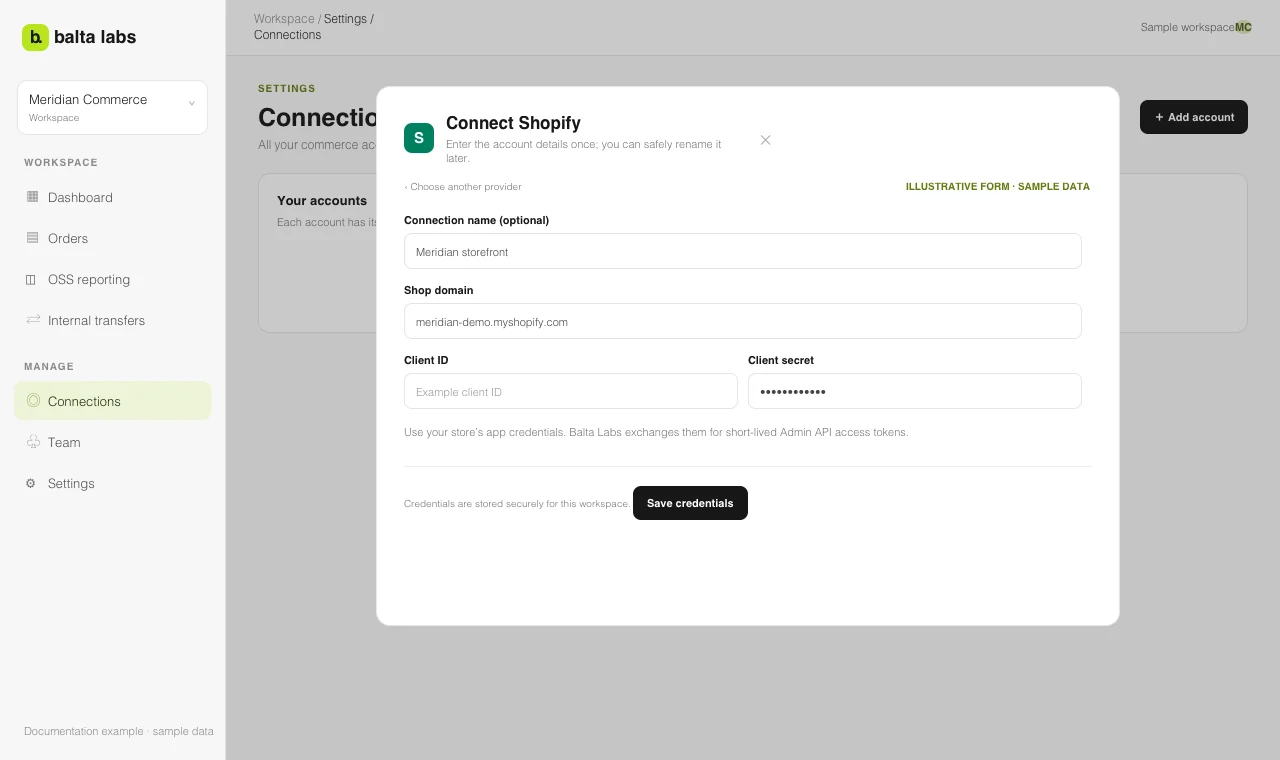
- Öffnen Sie in Balta Labs Settings → Connections → Add account → Shopify.
- Geben Sie bei mehreren Shops optional einen Connection name ein. Sonst dient die Shop-Domain als Bezeichnung.
- Tragen Sie die Shop domain ein, zum Beispiel
example.myshopify.com. - Geben Sie Client ID und Client secret für diesen Shop ein.
- Wählen Sie Save credentials.
- Wählen Sie auf der Verbindungskarte Test. Öffnen Sie anschließend Orders → Configuration → Sources und starten Sie den ersten Import.
Verbinden Sie jeden Shopify-Shop separat. So können Sie bei der Prüfung der OSS-Daten einen einzelnen oder alle Shops auswählen und die Herkunft einer Bestellung erkennen.
Wenn Daten fehlen
Prüfen Sie Domain und Zugangsdaten unter Manage und führen Sie Test erneut aus. Kontrollieren Sie unter Orders → Configuration → Sources den letzten Importjob und die Abdeckung. Importierte Bestellungen können je nach Plattform unterschiedliche Felder enthalten. Prüfen Sie die Quelldatensätze einer Bestellung, bevor Sie ein fehlendes Feld als Nullwert behandeln.