
Bestellungen aus mehreren Quellen abgleichen
Verknüpfte Bestellungen, maßgebliche Beträge und Regeln zur Dublettenerkennung verstehen.
Auf dieser Seite
Hinweis: Menüs und Schaltflächen können je nach Workspace-Sprache übersetzt erscheinen. Die fett gesetzten englischen Bezeichnungen benennen die entsprechenden Bedienelemente.
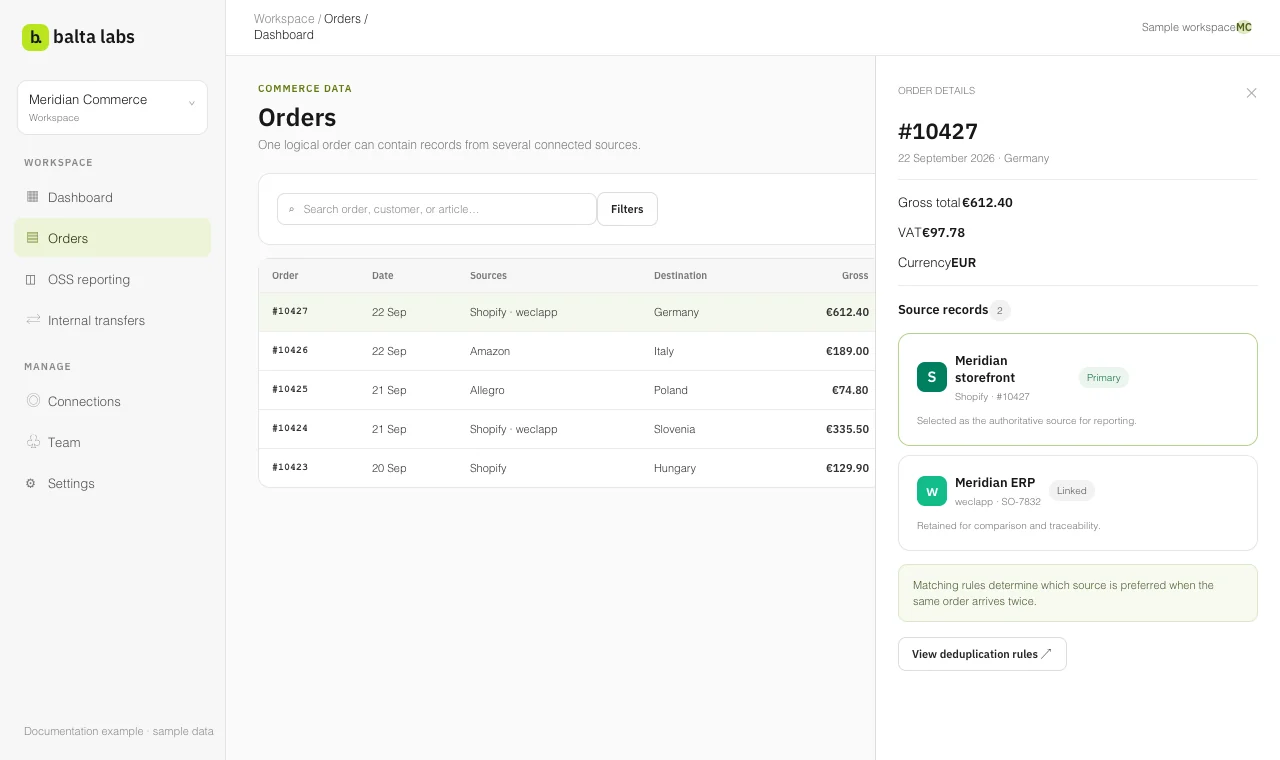
Ein Verkauf kann in mehreren verbundenen Systemen erscheinen: etwa als Kundenbestellung auf einem Marktplatz und als Abwicklung im ERP. Balta Labs verknüpft passende Quelldatensätze zu einer Bestellung, damit die maßgebliche Sicht den Verkauf nur einmal zählt. Die ursprünglichen Quellenereignisse bleiben für Prüfungen erhalten.
Lesen Sie zuerst, wie der Dublettenabgleich funktioniert, und folgen Sie dann den Schritten zum Erstellen und Verwalten einer Dublettenregel.
Bestellung prüfen
- Öffnen Sie Orders → Dashboard. Wählen Sie einen Zeitraum und filtern Sie bei Bedarf nach Quelle, Land oder Währung.
- Suchen Sie nach einer Bestellnummer und öffnen Sie die Zeile.
- Vergleichen Sie unter Order details die verknüpften Source records. Die Markierung Primary zeigt den für die kanonische Bestellsicht ausgewählten Datensatz.
- Prüfen Sie Brutto, Netto, Steuer, Status und mögliche Lücken bei den Quelldaten. Ein fehlender Betrag oder ein fehlendes Feld ist nicht automatisch null.
Amazon-Bestellungen können auf Finanzdaten warten, nachdem die Bestellung bereits eingetroffen ist. Balta Labs markiert dann ausstehende Preisdaten. Prüfen Sie die Bestellung nach Abschluss des Finanzimports erneut.
Matching-Regeln prüfen
Unter Orders → Configuration → Dedupe sehen Sie aktive Regeln. Eine Regel legt fest, welche Quelldatensätze zusammengehören und welche Aktion ausgeführt wird. Prüfen Sie vor dem Aktivieren oder Ändern die Beispiele und Zahlen in der Vorschau. Die Vorschau verändert keine Bestellungen. Aktive Regeln werden nach erfolgreichen Bestellabrufen automatisch auf neu abgedeckte Zeiträume angewendet. Für gespeicherte Bestellungen lässt sich ein aktueller Zeitraum manuell erneut scannen.
Beschränken Sie Regeln auf die vorgesehenen Kennungen und Konten. Prüfen Sie verknüpfte Bestellungen nach der Aktivierung. Falls fremde Bestellungen verbunden wurden oder ein Verkauf getrennt bleibt, überarbeiten Sie die Regel und prüfen Sie das Ergebnis, bevor Sie die Summen nutzen.
Passende Exportsicht wählen
Die Datenbasen Tax summary und Individual orders verwenden je verknüpfter Bestellung den ausgewählten maßgeblichen Datensatz. All source events enthält jedes ursprüngliche Verkaufs- oder Erstattungsereignis und kann Dubletten enthalten. Compare sources hilft, Betragsunterschiede zwischen verknüpften Datensätzen zu finden. Addieren Sie ursprüngliche Quellenereignisse nicht wie eine bereinigte Verkaufssumme.