
Collega weclapp
Aggiungi URL e token API di un account weclapp per i dati ERP.
In questa pagina
Nota: menu e pulsanti possono apparire tradotti in base alla lingua del workspace. Le etichette inglesi in grassetto identificano i comandi corrispondenti.
Una connessione weclapp fornisce ordini ERP, dati degli articoli, magazzini e altri record operativi supportati. Può aiutarti a spiegare i costi di un ordine e i movimenti di scorte tra sedi.
Prima di iniziare
Prepara l’URL del tuo account weclapp e un token API con accesso ai record da importare. Verifica creazione e permessi del token nell’interfaccia amministrativa corrente di weclapp: le schermate esatte possono cambiare.
Aggiungi l’account
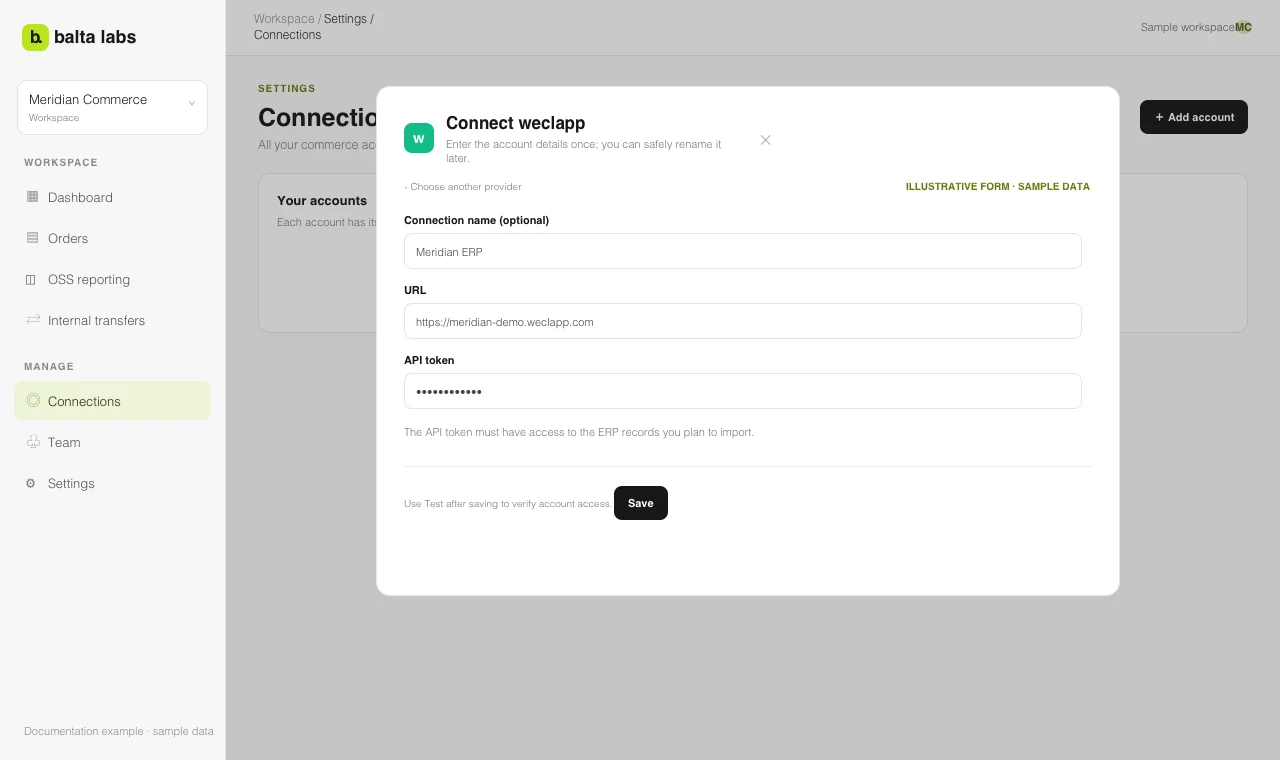
- In Balta Labs apri Settings → Connections → Add account → weclapp.
- Inserisci facoltativamente un Connection name. Senza nome, Balta Labs usa l’URL dell’account.
- Inserisci l’URL, per esempio
https://example.weclapp.com. - Inserisci l’API token e salva.
- Seleziona Test sulla scheda della connessione.
- Apri Orders → Configuration → Sources e avvia le importazioni necessarie. Controlla gli errori nello stato del processo.
Se il test fallisce, verifica URL, token e relativi permessi in weclapp. Usa Manage per sostituire il token; durante una modifica normale puoi lasciare vuoto il campo per mantenere quello attuale.
Quando la stessa vendita appare sia nell’ERP sia in una fonte commerciale, Balta Labs può collegare i record. Controlla regole di abbinamento e record sorgente prima di confrontare i totali. Per i movimenti di scorte, prosegui con Trasferimenti interni di magazzino.