
Collega un account sorgente
Scegli un fornitore, verifica l’accesso e monitora la prima importazione.
In questa pagina
Nota: menu e pulsanti possono apparire tradotti in base alla lingua del workspace. Le etichette inglesi in grassetto identificano i comandi corrispondenti.
Una connessione collega un negozio, un account venditore o un account ERP al tuo workspace Balta Labs. Puoi aggiungere più account dello stesso fornitore. Assegna a ciascuno un nome riconoscibile nei filtri e nelle esportazioni.
| Fornitore | Dati utilizzati in Balta Labs | Metodo di connessione |
|---|---|---|
| Shopify | Ordini del negozio, rimborsi, pagamenti, dati di evasione e trasferimenti supportati | Dominio del negozio e credenziali dell’app |
| Amazon | Ordini del venditore, transazioni finanziarie, spedizioni FBA e trasferimenti supportati | Credenziali SP-API e marketplace selezionati |
| Allegro | Ordini del marketplace, rimborsi completati e voci di fatturazione | Autorizzazione del venditore |
| bol | Ordini del marketplace, spedizioni, resi e dati dei rendiconti | Credenziali Retailer API del venditore |
| weclapp | Ordini ERP, articoli, magazzini e trasferimenti supportati | URL dell’account e token API |
Per una panoramica di ordini, magazzino e dati fiscali, leggi il confronto delle connessioni.
Aggiungi un account
- In Balta Labs, scegli il workspace a cui deve appartenere la connessione.
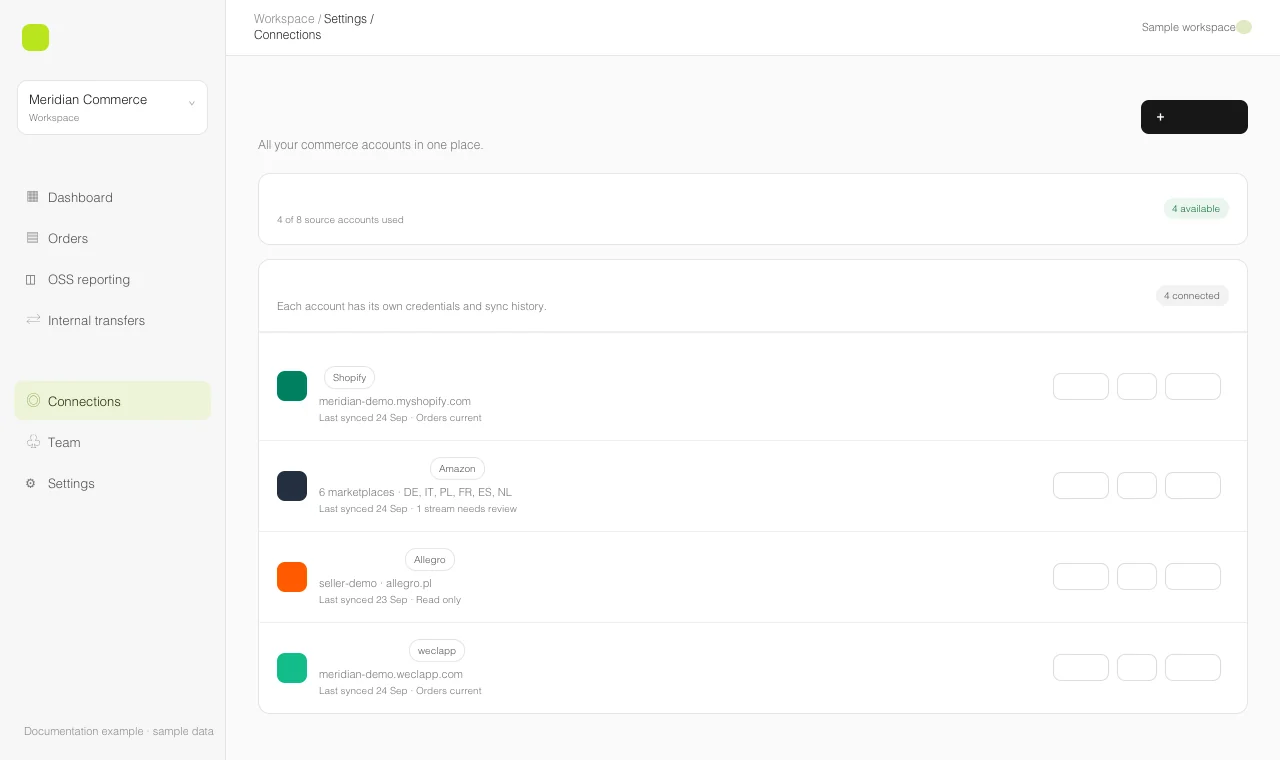
- Apri Settings → Connections e seleziona Add account.
- Scegli il fornitore. Se esiste già un account dello stesso fornitore, sceglilo di nuovo: le connessioni restano separate.
- Segui la guida del fornitore nella tabella sopra per i campi richiesti o il flusso di autorizzazione.
- Quando l’account risulta collegato, seleziona Test. Usa Explore per vedere i dati disponibili della fonte.
- Apri Orders → Configuration → Sources. Avvia la prima importazione e osserva lo stato. Un account collegato non significa che l’importazione degli ordini storici sia già terminata.
Controlla il risultato
La scheda della connessione indica se l’account è collegato o richiede una nuova autorizzazione. In Sources trovi attività di importazione, copertura ed errori. Se un’importazione fallisce, leggi l’ultimo errore prima di riprovare. Per Amazon, controlla separatamente ogni marketplace selezionato.
Gli ordini importati compaiono in Orders → Dashboard. Il report OSS e i trasferimenti interni usano le stesse connessioni, in base al supporto del fornitore e ai campi disponibili.
Gestisci le credenziali in sicurezza
Usa Manage per rinominare una connessione o sostituire le credenziali. Quando modifichi una connessione esistente basata su credenziali, lascia vuoto un campo segreto per mantenere il valore attuale. Usa Remove solo se intendi scollegare l’account dal workspace.