
Collega Shopify
Crea e installa l'app Shopify, collega il negozio e risolvi i problemi di configurazione più comuni.
In questa pagina
Nota: le etichette inglesi in grassetto identificano i comandi. Possono apparire tradotte in base alla lingua scelta.
Una connessione Shopify importa ordini, rimborsi, pagamenti e dati di evasione. I movimenti supportati compaiono anche in Trasferimenti interni di magazzino.
Prima di iniziare
Servono l’accesso al pannello Shopify del negozio e il permesso di creare e installare app. Se queste opzioni non sono disponibili, chiedi aiuto al proprietario del negozio.
L’app deve essere creata nella stessa organizzazione Shopify del negozio. Se la configurazione è affidata a un’agenzia, usa l’organizzazione del proprietario. Il solo accesso tramite un account dell’agenzia non soddisfa questo requisito.
In Shopify, apri Settings → Domains e copia il dominio esatto *.myshopify.com, per esempio example.myshopify.com, inclusi eventuali prefissi e numeri.
Crea e installa l’app Shopify
Se hai già un’app adatta, aprila e controlla permessi e installazione prima di continuare.
- Apri lo Shopify Dev Dashboard e seleziona l’organizzazione a cui appartiene il negozio.
- Scegli Apps → Create app → Start from Dev Dashboard. Assegna un nome riconoscibile, come “Connessione Balta Labs”, e seleziona Create.
- In Versions, configura i permessi di accesso, chiamati Scopes:
read_ordersper gli ordini eread_locationsper le sedi. Aggiungiread_all_ordersper importare ordini più vecchi di 60 giorni. Se Shopify richiede un App URL, puoi usare la pagina predefinitahttps://shopify.dev/apps/default-app-home. - Seleziona Release per rendere la configurazione disponibile per l’installazione.
- Apri la panoramica dell’app e scegli Install app nella sezione Installs. Seleziona il negozio corretto, controlla i permessi richiesti e conferma Install in Shopify. Creare l’app non basta a collegarla al negozio.
- Nella stessa app, apri Settings → Credentials e copia Client ID e Client secret. Mantieni il secret riservato.
Per importare trasferimenti di magazzino, aggiungi anche read_inventory, read_inventory_transfers e read_inventory_shipments. Questi permessi sono separati dal test di connessione di base. Dopo una modifica ai permessi, pubblica la versione aggiornata e approva il nuovo accesso nel negozio quando Shopify lo richiede.
La guida Shopify alla configurazione delle app descrive le schermate in dettaglio.
Aggiungi il negozio in Balta Labs
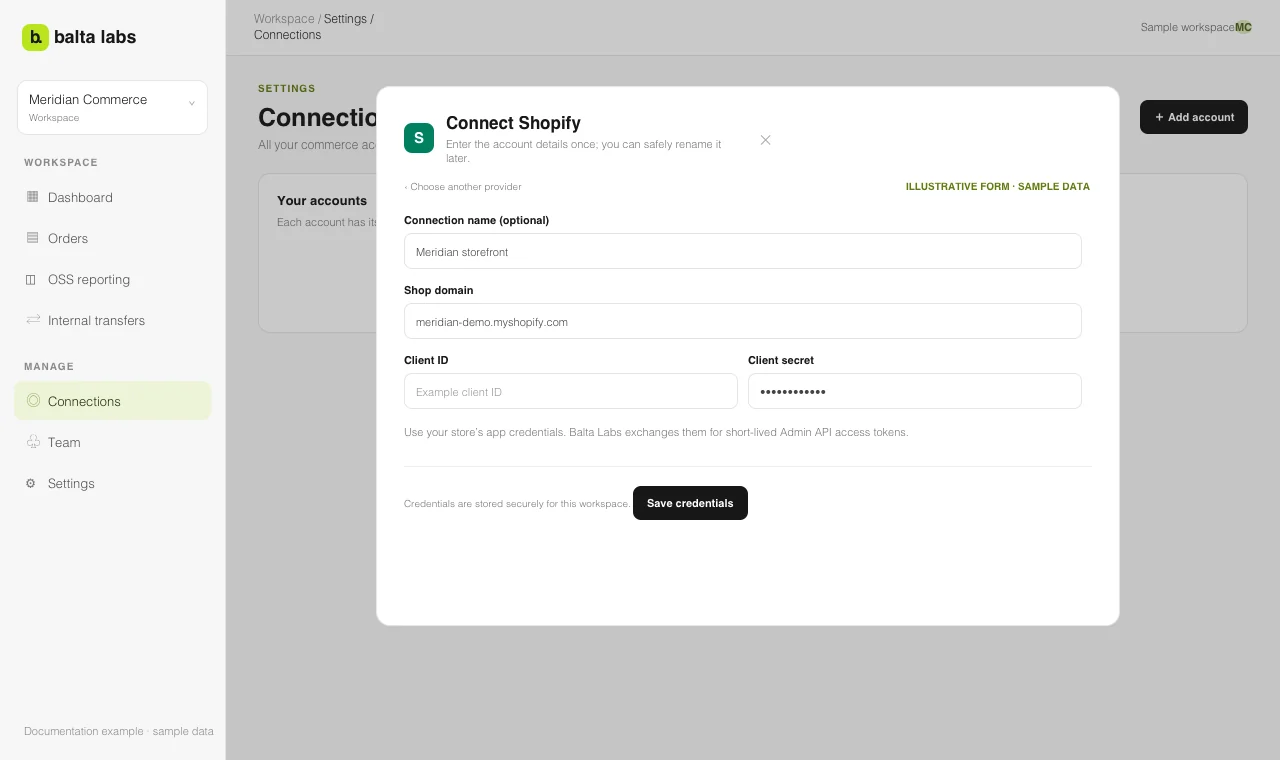
- Apri Settings → Connections → Add account → Shopify.
- Inserisci un Connection name facoltativo, la Shop domain esatta, il Client ID e il Client secret dell’app installata.
- Seleziona Save credentials, poi Test sulla scheda della connessione.
- Dopo un test riuscito, usa Explore per verificare i permessi concessi. Per importare lo storico, controlla l’accesso agli ordini meno recenti.
- Seleziona Start import. Se compare Test & start import, la connessione viene verificata prima dell’avvio. L’avanzamento appare sotto la connessione.
Aggiungi ogni negozio separatamente. Salvare le credenziali non verifica la connessione: Connected appare dopo un test riuscito.
Problemi comuni
Shopify indica che l’app non è installata
Nel Dev Dashboard, apri l’app da cui provengono le credenziali inserite. Installala nel negozio corrispondente al dominio salvato e verifica che compaia tra le app installate del negozio. L’installazione in un altro negozio non è sufficiente. Torna in Balta Labs e seleziona di nuovo Test.
Shopify rifiuta le credenziali
Entrambi i valori devono provenire da Settings → Credentials della stessa app installata. Un token di accesso Admin API o un token Storefront non può sostituire il Client secret. Correggi i valori con Manage, salva e ripeti il test. Lascia vuoto un campo credenziale per mantenerne il valore salvato.
Il negozio non viene trovato o non è selezionabile
Copia il dominio da Settings → Domains in Shopify; non ricavarlo dal nome del negozio e non usare l’indirizzo del sito pubblico. Se il negozio manca dalle opzioni di installazione, controlla l’organizzazione selezionata e chiedi al proprietario di confermare il tuo accesso. I requisiti di connessione Shopify spiegano il vincolo sull’organizzazione.
Test riesce, ma mancano ordini o trasferimenti
Il test conferma che le credenziali consentono di raggiungere il negozio. In Explore, verifica i permessi per i dati necessari. Gli ordini meno recenti richiedono read_all_orders insieme a read_orders; i trasferimenti richiedono i permessi aggiuntivi indicati sopra. Pubblica le modifiche, approvale in Shopify, poi ripeti il test e l’importazione. La guida Shopify ai permessi descrive eventuali approvazioni aggiuntive.
La connessione è fallita e l’importazione è disabilitata
Test e Manage restano disponibili. Correggi l’installazione o le impostazioni e ripeti il test. Dopo un test riuscito, importazione e nuovi tentativi tornano disponibili. Se la stessa configurazione funzionava prima, attendi un momento e riprova Test: Shopify potrebbe essere temporaneamente non disponibile.