
Povežite Shopify
Ustvarite in namestite aplikacijo Shopify, povežite trgovino in odpravite pogoste težave pri nastavitvi.
Na tej strani
Opomba: krepko zapisani angleški nazivi označujejo ustrezne gumbe in menije. Glede na izbrani jezik so lahko prikazani v prevodu.
Povezava Shopify uvozi naročila, vračila plačil, plačila in podatke o izpolnitvi. Podprti premiki zalog se lahko prikažejo tudi v notranjih prenosih zalog.
Pred začetkom
Potrebujete dostop do skrbniškega vmesnika Shopify trgovine ter dovoljenje za ustvarjanje in namestitev aplikacij. Če teh možnosti ni, prosite za pomoč lastnika trgovine.
Aplikacijo morate ustvariti v isti organizaciji Shopify kot trgovino. Če nastavitev opravlja agencija, uporabite organizacijo lastnika trgovine. Sam dostop prek agencijskega računa ne izpolnjuje tega pogoja.
V Shopify odprite Settings → Domains in kopirajte natančno domeno *.myshopify.com, na primer example.myshopify.com, vključno z vsemi predponami in številkami.
Ustvarite in namestite aplikacijo Shopify
Če ustrezna aplikacija že obstaja, jo odprite ter preverite dovoljenja in namestitev.
- Odprite Shopify Dev Dashboard in izberite organizacijo, ki je lastnica trgovine.
- Izberite Apps → Create app → Start from Dev Dashboard. Vnesite prepoznavno ime, na primer »Povezava Balta Labs«, in izberite Create.
- V razdelku Versions nastavite dovoljenja za dostop, imenovana Scopes:
read_ordersza naročila inread_locationsza lokacije. Za naročila, starejša od 60 dni, dodajteread_all_orders. Če Shopify zahteva App URL, lahko uporabite privzeti naslovhttps://shopify.dev/apps/default-app-home. - Izberite Release, da bo konfiguracija na voljo za namestitev.
- Odprite pregled aplikacije in v razdelku Installs izberite Install app. Izberite pravo trgovino, preglejte zahtevani dostop in v Shopify potrdite Install. Samo ustvarjanje aplikacije je še ne poveže s trgovino.
- V isti aplikaciji odprite Settings → Credentials in kopirajte Client ID in Client secret. Secret hranite zaupno.
Za uvoz prenosov zalog dodajte tudi read_inventory, read_inventory_transfers in read_inventory_shipments. Ta dovoljenja so ločena od osnovnega preizkusa povezave. Po spremembi dovoljenj objavite posodobljeno različico in odobrite novi dostop v trgovini, ko vas Shopify k temu pozove.
Shopifyjev vodnik za nastavitev aplikacije podrobneje opisuje posamezne zaslone.
Dodajte trgovino v Balta Labs
- Odprite Settings → Connections → Add account → Shopify.
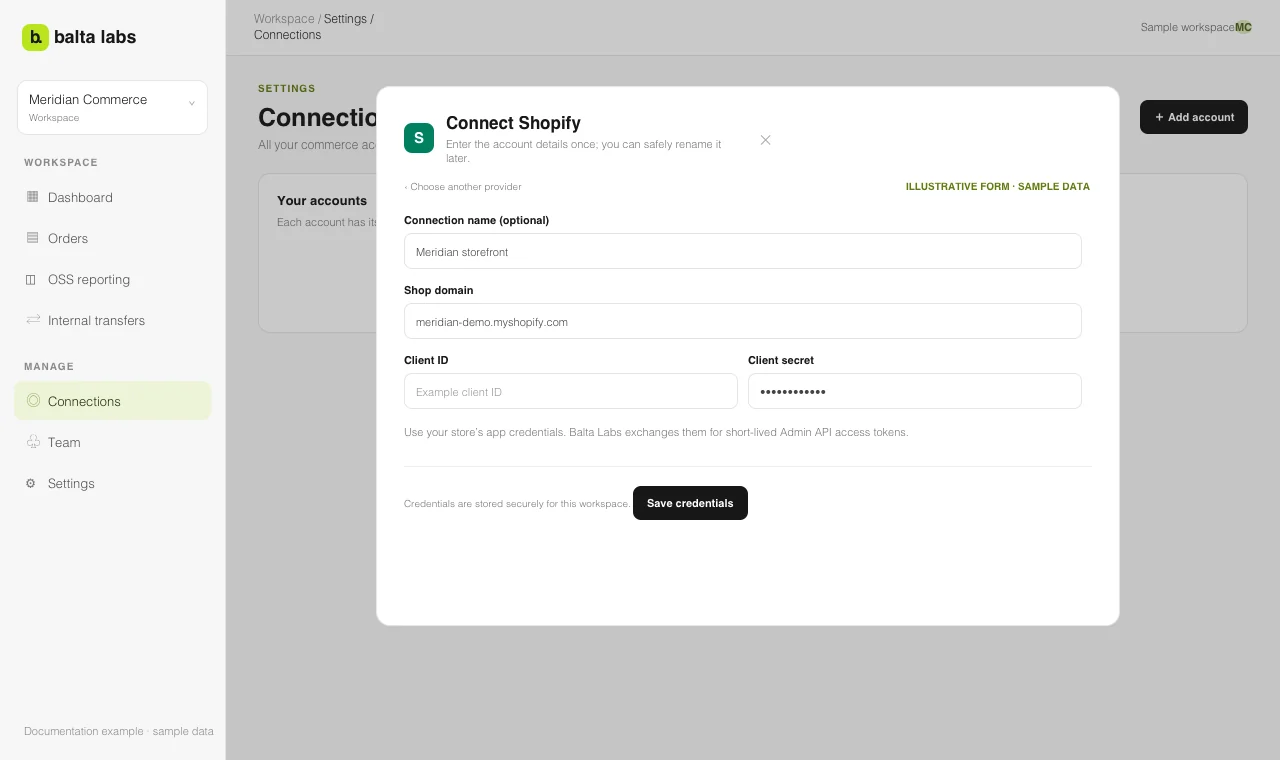
- Vnesite neobvezni Connection name, natančno Shop domain ter Client ID in Client secret nameščene aplikacije.
- Izberite Save credentials, nato Test na kartici povezave.
- Po uspešnem preizkusu z Explore preverite odobrena dovoljenja. Za uvoz zgodovine preverite dostop do starejših naročil.
- Izberite Start import. Če je prikazan Test & start import, se povezava pred začetkom preveri. Napredek je prikazan pod povezavo.
Vsako trgovino dodajte posebej. Shranjevanje podatkov še ne preveri povezave: Connected se prikaže po uspešnem preizkusu.
Pogoste težave
Shopify pravi, da aplikacija ni nameščena
V Dev Dashboard odprite aplikacijo, iz katere ste kopirali vnesene podatke. Namestite jo v trgovino, ki ustreza shranjeni domeni, in preverite, ali je na seznamu nameščenih aplikacij te trgovine. Namestitev v drugo trgovino ne zadostuje. Vrnite se v Balta Labs in znova izberite Test.
Shopify zavrne podatke za dostop
Obe vrednosti morata izvirati iz Settings → Credentials iste nameščene aplikacije. Žeton za dostop Admin API ali žeton Storefront ne more nadomestiti Client secret. Popravite vrednosti prek Manage, shranite in znova preizkusite. Prazno polje s podatkom za dostop ohrani shranjeno vrednost.
Trgovine ni mogoče najti ali izbrati
Kopirajte domeno iz Settings → Domains v Shopify; ne ugibajte je iz imena trgovine in ne uporabite naslova javne spletne strani. Če trgovina manjka med možnostmi za namestitev, preverite izbrano organizacijo in prosite lastnika, naj potrdi vaš dostop. Pogoji povezovanja Shopify pojasnjujejo omejitev glede organizacije.
Test uspe, vendar manjkajo naročila ali prenosi
Preizkus potrdi, da je trgovina dosegljiva z vnesenimi podatki. V Explore preverite dovoljenja za potrebne podatke. Starejša naročila zahtevajo read_all_orders skupaj z read_orders; prenosi potrebujejo dodatna dovoljenja za zaloge, navedena zgoraj. Objavite spremembe, jih odobrite v Shopify ter ponovite preizkus in uvoz. Shopifyjev vodnik po dovoljenjih pojasnjuje morebitne dodatne odobritve.
Povezava ni uspela in uvoz je onemogočen
Test in Manage ostaneta na voljo. Popravite namestitev ali nastavitve ter ponovite preizkus. Po uspešnem preizkusu sta uvoz in ponovni poskus spet na voljo. Če je ista nastavitev prej delovala, počakajte trenutek in znova izberite Test; Shopify je morda začasno nedosegljiv.