
Povežite izvorni račun
Izberite ponudnika, preverite dostop in spremljajte prvi uvoz.
Na tej strani
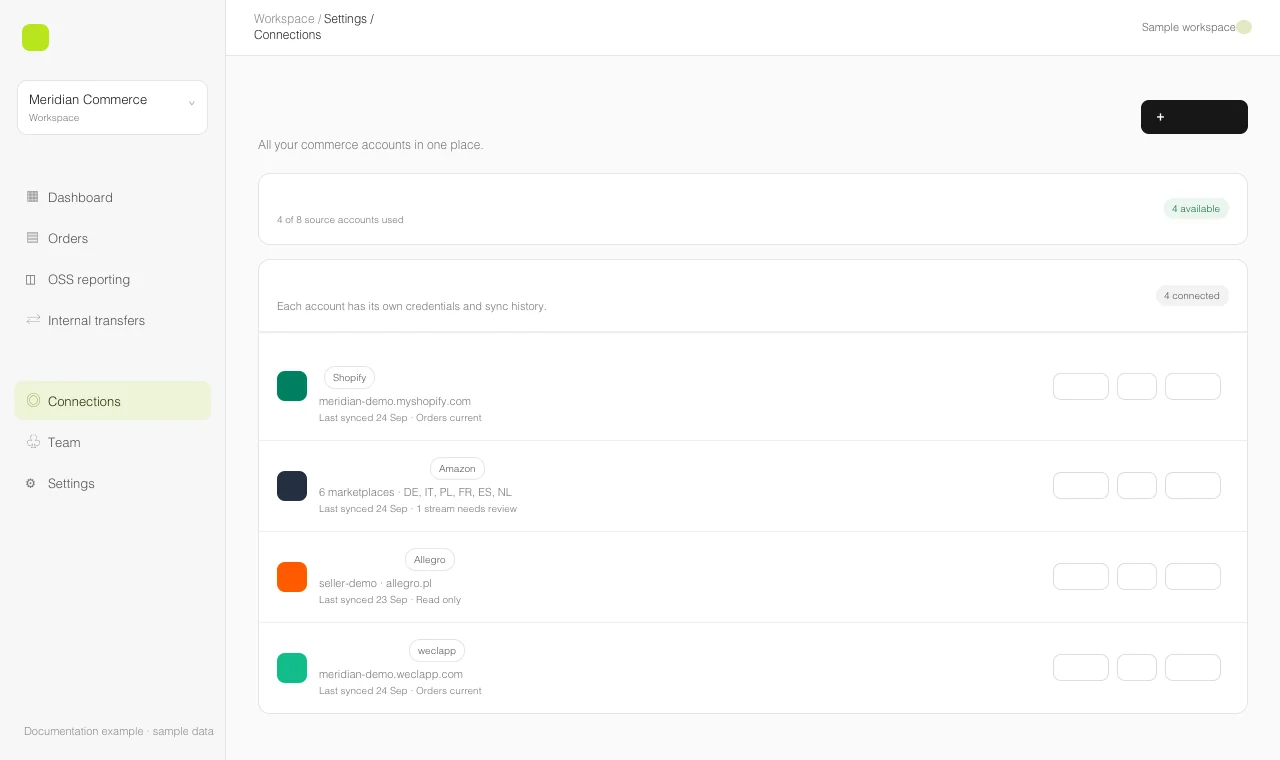
Povezava združi trgovino, račun prodajalca, račun ERP ali račun izvajalca izpolnitve naročil z delovnim prostorom Balta Labs. Dodate lahko več računov istega ponudnika. Jasno jih poimenujte, da jih boste prepoznali v filtrih in izvozih.
Imena elementov vmesnika navajamo v angleščini, kot so v aplikaciji.
| Ponudnik | Zapisi v Balta Labs | Način povezave |
|---|---|---|
| Shopify | Naročila, vračila, plačila, izpolnitev in podprti prenosi | Domena trgovine in poverilnice aplikacije |
| Amazon | Naročila, finančne transakcije, pošiljke FBA in podprti prenosi | Poverilnice SP-API in izbrana tržišča |
| Allegro | Naročila, zaključena povračila in obračunski vnosi | Pooblastitev prodajalca |
| bol | Naročila s tržišča, pošiljke, vračila in obračunski podatki | Poverilnice prodajalca za Retailer API |
| weclapp | Naročila ERP, izdelki, skladišča in podprti prenosi | Naslov računa in žeton API |
Obseg naročil, zalog in davčnih podatkov opisuje primerjava povezav.
Dodajte račun
- Izberite delovni prostor, ki naj bo lastnik povezave.
- Odprite Settings → Connections in izberite Add account.
- Izberite ponudnika. Tudi če že imate račun tega ponudnika, ga lahko izberete znova; povezavi ostaneta ločeni.
- Upoštevajte vodnik za ponudnika iz zgornje tabele za zahtevana polja ali pooblastitev.
- Ko je račun prikazan kot povezan, izberite Test. Z Explore lahko pregledate razpoložljive izvorne podatke.
- Odprite Orders → Configuration → Sources. Začnite prvi uvoz in spremljajte stanje. Povezan račun še ne pomeni, da so se vsa pretekla naročila že uvozila.
Preverite rezultat
Kartica povezave pokaže, ali je račun povezan ali potrebuje ponovno pooblastitev. Sources prikazuje uvozne naloge, pokritost in napake. Pred ponovitvijo preberite zadnjo napako. Za Amazon preverite vsako izbrano tržišče posebej.
Uvožena naročila najdete v Orders → Dashboard. Poročilo OSS in notranji prenosi uporabljajo iste povezave, kolikor ponudnik in razpoložljiva polja to omogočajo.
Računi za izpolnitev naročil in obvestila
Izvajalci izpolnitve naročil (3PL) so v Settings → Connections prikazani pod Fulfillment providers. Niso viri za uvoz. Ko v Fulfillment → Setup nastavite lokacijo, jih Balta Labs uporablja za pošiljanje pošiljk v vaša skladišča in za povratno branje podatkov o sledenju, izdelkih in zalogah. Dodajanje računa nikoli ne sproži pošiljanja pošiljk.
| Ponudnik | Način povezave | Vodnik |
|---|---|---|
| JTL FFN | Lastna aplikacija JTL in prijava pri JTL | Ustvarite aplikacijo JTL, nato Povežite JTL s hubom |
| Magware, Mintsoft, Logisoft (Asendia) | Poverilnice API | Povežite izvajalce izpolnitve naročil |
Če pooblastitev JTL ne uspe, kodo, prikazano na zaslonu, poiščite v vodniku Odpravite napake pri povezavi JTL.
Varno upravljajte poverilnice
Z Manage lahko preimenujete povezavo ali zamenjate poverilnice. Pri urejanju obstoječe povezave pustite polje skrivnosti prazno, če želite ohraniti trenutno vrednost. Remove uporabite samo, če želite račun odklopiti od delovnega prostora.