
Sprawdź raport OSS
Zweryfikuj zakres źródeł, klasyfikację i zamówienia składające się na każdą sumę.
Na tej stronie
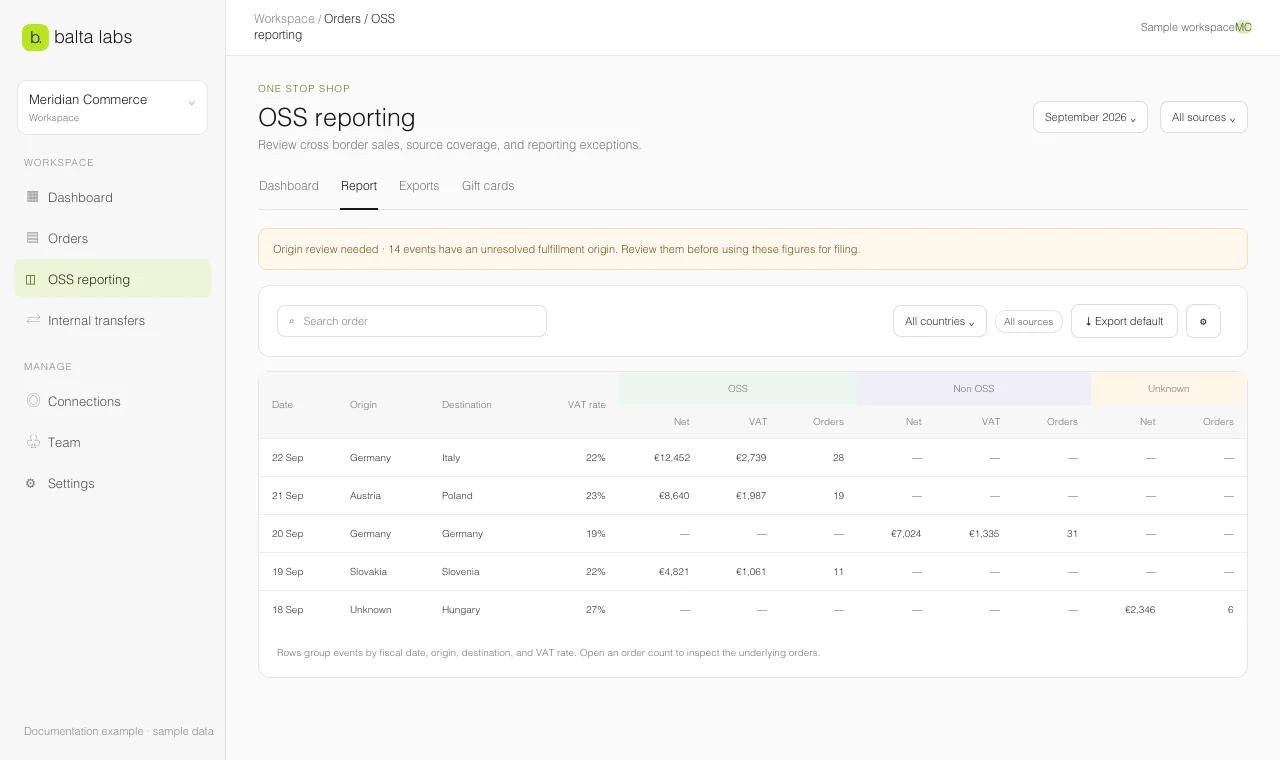
Raport OSS pokazuje, które zamówienia składają się na sumę i które rekordy wymagają sprawdzenia. Kwota na ekranie jest kompletna tylko w zakresie importów i pól dostępnych dla wybranego okresu.
Nazwy kontrolek pozostają po angielsku, tak jak w aplikacji.
Ustaw zakres
- Otwórz Orders → OSS → Report.
- Wybierz zakres dat. Potwierdź źródło: All sources albo jedno połączone konto.
- Sprawdź walutę przed porównaniem kwot. Zmiana źródła lub waluty może zmienić sumy.
- Sprawdź Orders → Configuration → Sources, jeśli import nadal trwa, zakończył się błędem lub nie obejmuje całego okresu.
Czytaj klasyfikacje
OSS obejmuje zdarzenia zakwalifikowane do OSS. Non-OSS obejmuje zdarzenia poza tym zakresem. Unknown oznacza, że Balta Labs nie może wiarygodnie sklasyfikować zdarzenia na podstawie dostępnych danych. Nie przypisuj kwot nieznanych do innej kategorii przez założenie.
Raport grupuje kwoty między innymi według trasy wysyłki, daty, stawki VAT i waluty. Wybierz liczbę zamówień w wierszu, aby zobaczyć jego rekordy. Szukaj po numerze zamówienia lub filtruj kraj. Otwórz zamówienie, aby sprawdzić rekordy źródłowe i braki danych.
Wyjaśnij pozycje do przeglądu
- Jeśli widzisz Orders need origin review, otwórz ustawienia lokalizacji magazynów.
- Jeśli zamówienie jest w kilku systemach, sprawdź dopasowanie i źródło rozstrzygające.
- Jeśli źródło nie ma pól podatkowych lub realizacji, sprawdź oryginalny rekord i status źródła. Zakres danych różni się między platformami.
- Jeśli okres nie ma danych, sprawdź połączenie i pierwszy import w Sources.
Po wyjaśnieniu zakresu i pozycji do przeglądu użyj Export default dla domyślnego pliku obszaru albo otwórz Export Studio, aby wybrać układ.