
Połącz Shopify
Dodaj sklep Shopify za pomocą domeny, identyfikatora klienta i sekretu.
Na tej stronie
Połączenie Shopify importuje zamówienia sklepu, zwroty, płatności i dane realizacji. Obsługiwane rekordy przesunięć Shopify mogą też pojawić się w przesunięciach wewnętrznych.
Nazwy przycisków i pól zachowujemy po angielsku, zgodnie z aplikacją.
Przed rozpoczęciem
Przygotuj domenę sklepu w formacie *.myshopify.com, identyfikator klienta i sekret. W przypadku aplikacji Dev Dashboard instrukcja Shopify wskazuje Dev Dashboard → Apps → your app → Settings → Credentials jako miejsce pobrania tych danych. Sprawdź, czy aplikacja ma uprawnienia do rekordów, które chcesz importować. Inne typy aplikacji Shopify mogą mieć inny sposób uzyskania danych dostępu.
Dodaj sklep
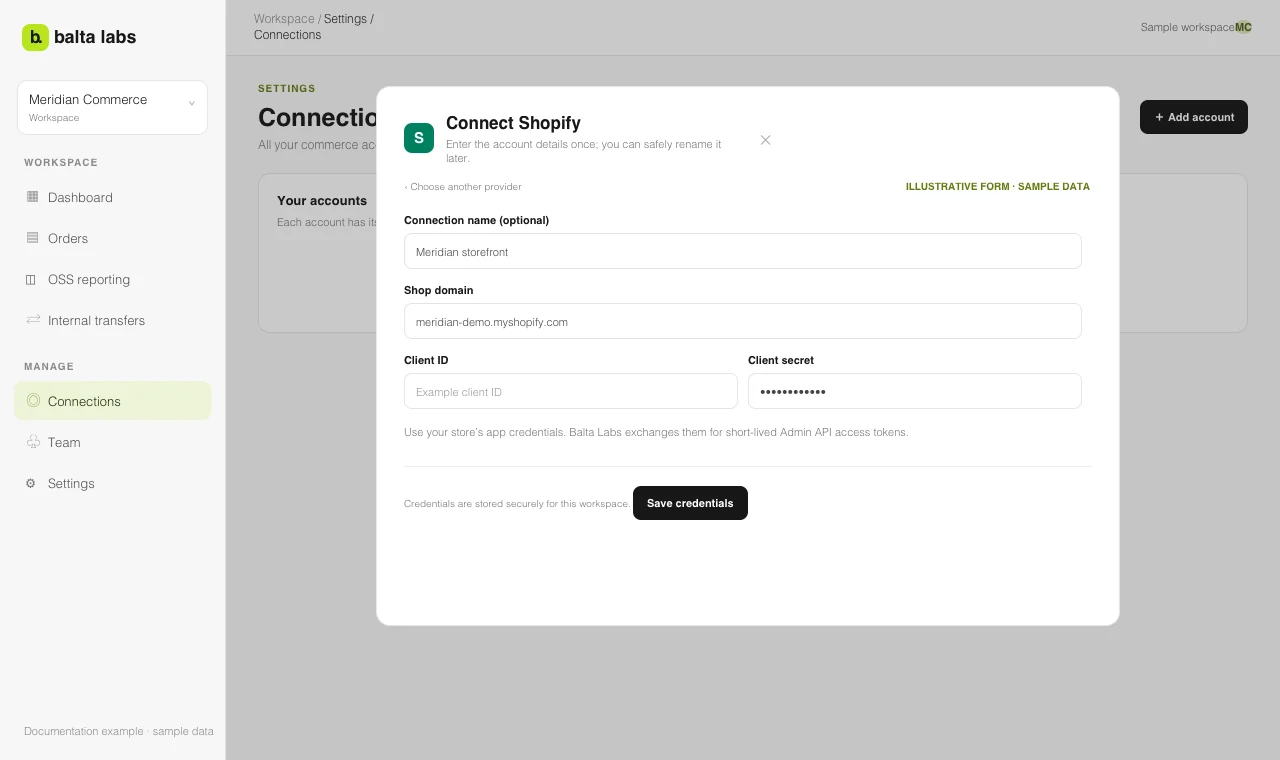
- W Balta Labs otwórz Settings → Connections → Add account → Shopify.
- Wpisz Connection name, jeśli masz kilka sklepów. W przeciwnym razie etykietą będzie domena sklepu.
- Wpisz Shop domain, na przykład example.myshopify.com.
- Podaj Client ID i Client secret tego sklepu.
- Wybierz Save credentials.
- Na karcie połączenia wybierz Test. Następnie otwórz Orders → Configuration → Sources i uruchom pierwszy import.
Każdy sklep Shopify połącz osobno. Ułatwi to wybór jednego lub wszystkich sklepów podczas przeglądu danych OSS i ustalenie źródła zamówienia.
Gdy brakuje danych
Sprawdź domenę i dane dostępu przez Manage, a potem ponownie uruchom Test. W Orders → Configuration → Sources sprawdź ostatnie zadanie importu i zakres danych. Pola zamówień różnią się między platformami. Zobacz rekordy źródłowe zamówienia przed uznaniem braku pola za wartość zero.