
Utwórz i zarządzaj regułą duplikatów
Bezpiecznie dopasuj dwa źródła zamówień za pomocą filtrów, identyfikatorów, podglądu i źródła głównego.
Na tej stronie
Użyj reguły, gdy ta sama sprzedaż pochodzi z dwóch połączonych kont. Artykuł o działaniu dopasowania pomaga wybrać źródło kwoty rozstrzygającej. Przydatna reguła wymaga dwóch połączeń z zaimportowanymi zamówieniami. W porównaniu połączeń sprawdzisz, które źródła importują zamówienia.
Interfejs aplikacji jest obecnie dostępny po angielsku, niemiecku i włosku. W instrukcji używamy angielskich nazw elementów.
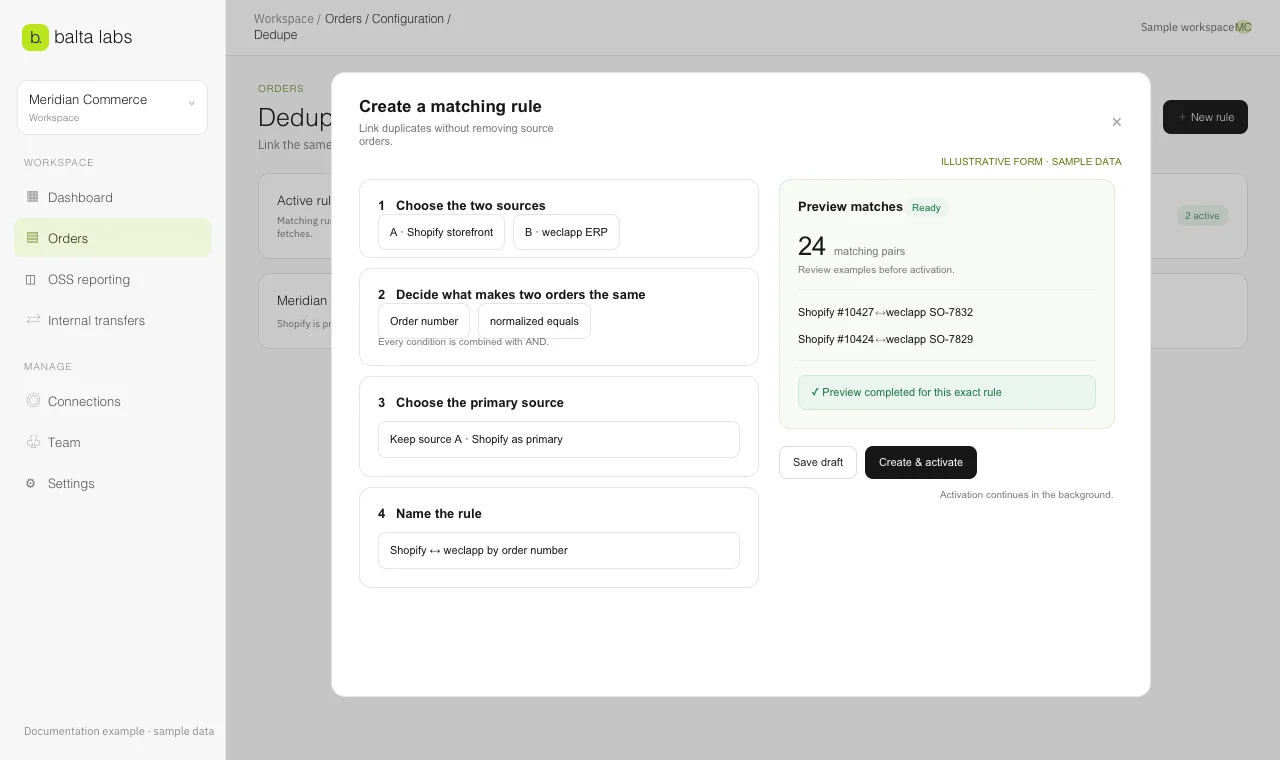
Zbuduj regułę i sprawdź podgląd
- Otwórz Orders → Configuration → Dedupe i wybierz New rule.
- W Choose the two sources wybierz dokładne połączenia dla Source A i Source B. Przycisk wymaga co najmniej dwóch połączeń i dostępnych pól dopasowania.
- W Narrow each side dodaj opcjonalne filtry, jeśli konto zawiera wiele marketplace’ów, kanałów lub typów zamówień. Samo połączenie już ogranicza daną stronę. Filtry jednej strony łączą się przez AND.
- W Decide what makes two orders the same porównaj numery zamówień lub ID zamówień w źródłach. Podgląd wymaga porównania identyfikatorów. Dodaj warunki pomocnicze, jeżeli poprawiają bezpieczeństwo dopasowania. Wszystkie porównania łączy AND; sama data lub kwota nie zastępuje identyfikatora.
- W Choose the primary source wybierz rekord dostarczający kwotę rozstrzygającą. Nadaj regule nazwę albo zachowaj proponowaną.
- Sprawdź Live results. Podgląd aktualizuje się po zmianach i pokazuje liczbę, ostrzeżenia i przykładowe pary z niedawnego okresu. Zweryfikuj identyfikatory i kwoty. Podgląd nie zmienia zamówień i nie obejmuje całej historii.
- Wybierz Save draft, jeśli potrzebujesz dalszej weryfikacji. Create & activate jest dostępne dopiero po pomyślnym podglądzie dokładnie tej reguły. Dla istniejącej reguły użyj Save & activate.
Jeśli jeden system zapisuje SY19825, a drugi 19825, użyj porównania usuwającego prefiks lub sufiks po właściwej stronie. Sprawdź pary w podglądzie; podobne numery nie zawsze oznaczają to samo zamówienie.
Sprawdź wynik
Aktywacja rozpoczyna dopasowywanie całej historii w tle. Późniejsze udane pobrania zamówień zlecają aktywne reguły dla nowych dat. Na karcie reguły sprawdź current matches i stan oceny. View orders pokazuje pary; jeśli okno mówi o podglądzie ostatnich zamówień, nie wczytano całego wyniku. Otwórz zamówienie w Orders → Dashboard, aby obejrzeć rekordy źródłowe i oznaczenie głównego.
Menu informacji obok New rule pokazuje ostatni skan. Scan recent 30 days to opcjonalne ręczne ponowne sprawdzenie ostatnio zapisanych zamówień. Nie jest wymagane do zwykłych importów ani do oceny całej historii po aktywacji.
Zmień lub wyłącz regułę
Użyj Edit, aby zmienić warunki lub źródło główne, i sprawdź nowy podgląd. Pause lub Archive wyłącza regułę; istniejące powiązania są usuwane w tle. Oryginalne zamówienia pozostają. Po zakończeniu przetwarzania sprawdź widok zamówień i odpowiednie raporty lub eksporty OSS przed użyciem sum. Nieaktywną regułę można ponownie aktywować po pomyślnym podglądzie.