
Połącz weclapp
Dodaj adres konta weclapp i token API, aby korzystać z danych ERP.
Na tej stronie
Połączenie weclapp dostarcza zamówienia ERP, dane artykułów, magazyny i obsługiwane rekordy operacyjne. Może pomóc wyjaśnić koszty zamówienia i przepływ towaru między lokalizacjami.
Nazwy elementów interfejsu podajemy po angielsku, tak jak w aplikacji.
Przed rozpoczęciem
Przygotuj adres konta weclapp i token API z dostępem do danych, które chcesz importować. Sprawdź tworzenie tokenu i jego uprawnienia w bieżącym interfejsie administracyjnym weclapp; dokładny układ ekranów może się zmieniać.
Dodaj konto
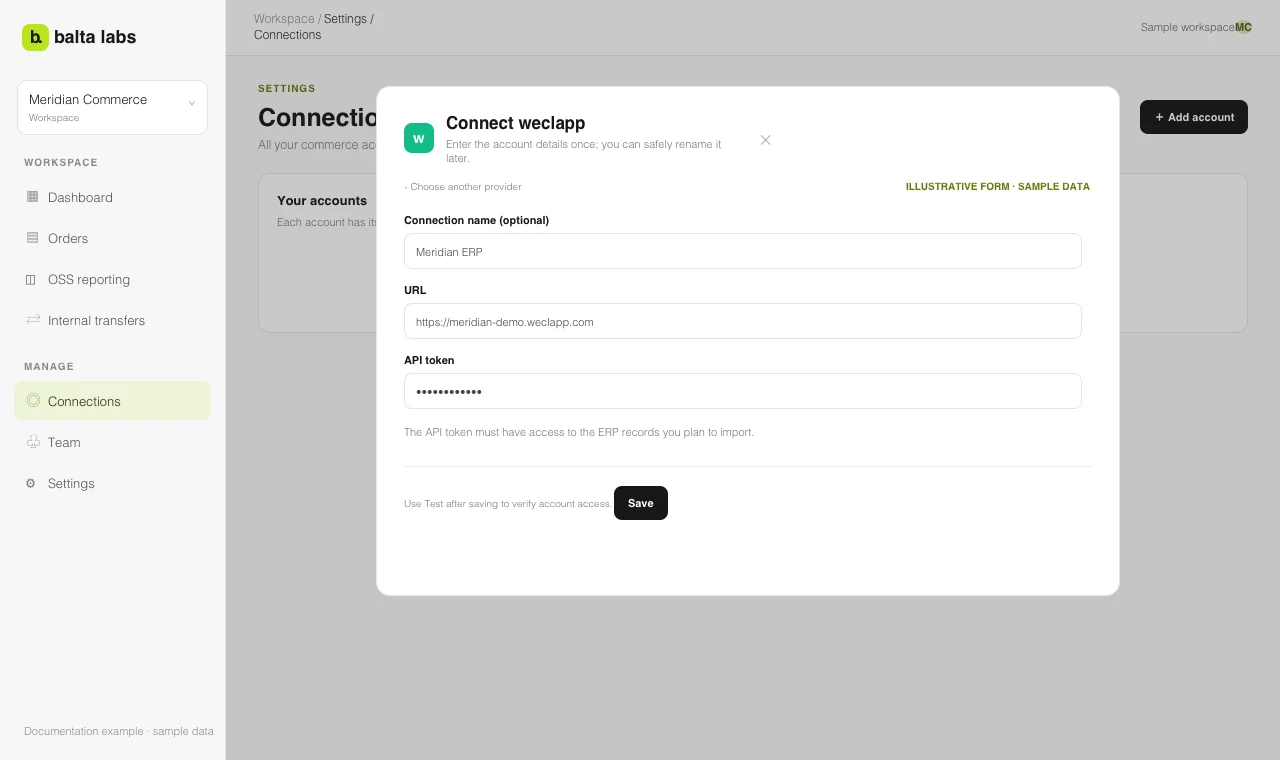
- Otwórz Settings → Connections → Add account → weclapp.
- Opcjonalnie wpisz Connection name. Bez niej Balta Labs użyje adresu konta jako etykiety.
- Wpisz adres URL, na przykład https://example.weclapp.com.
- Wpisz API token i zapisz.
- Wybierz Test na karcie połączenia.
- Otwórz Orders → Configuration → Sources i uruchom potrzebne importy. Sprawdzaj stan zadań i błędy.
Jeśli test się nie powiedzie, sprawdź adres, token i jego uprawnienia w weclapp. Przez Manage możesz wymienić token; puste pole tokenu podczas zwykłej edycji zachowuje aktualną wartość.
Gdy ta sama sprzedaż występuje w ERP i źródle handlowym, Balta Labs może powiązać rekordy. Przed porównaniem sum sprawdź reguły dopasowania i rekordy źródłowe. W sprawie ruchu magazynowego przejdź do przesunięć wewnętrznych.