
Połącz konto źródłowe
Wybierz dostawcę, sprawdź dostęp i obserwuj pierwszy import.
Na tej stronie
Połączenie przypisuje sklep, konto sprzedawcy lub konto ERP do obszaru roboczego Balta Labs. Możesz dodać kilka kont tego samego dostawcy. Nadawaj im czytelne nazwy, aby rozróżniać je w filtrach i eksportach.
Nazwy elementów interfejsu podajemy po angielsku, zgodnie z aplikacją.
| Dostawca | Dane używane w Balta Labs | Metoda połączenia |
|---|---|---|
| Shopify | Zamówienia, zwroty, płatności, realizacja i obsługiwane przesunięcia | Domena sklepu i dane aplikacji |
| Amazon | Zamówienia, transakcje finansowe, przesyłki FBA i obsługiwane przesunięcia | Dane SP-API i wybrane rynki |
| Allegro | Zamówienia, zakończone zwroty i wpisy rozliczeniowe | Autoryzacja sprzedawcy |
| bol | Zamówienia z marketplace, przesyłki, zwroty i dane rozliczeniowe | Dane sprzedawcy do Retailer API |
| weclapp | Zamówienia ERP, artykuły, magazyny i obsługiwane przesunięcia | Adres konta i token API |
Porównanie zakresu zamówień, zapasów i podatków znajdziesz w zestawieniu połączeń.
Dodaj konto
- Wybierz obszar roboczy, do którego ma należeć połączenie.
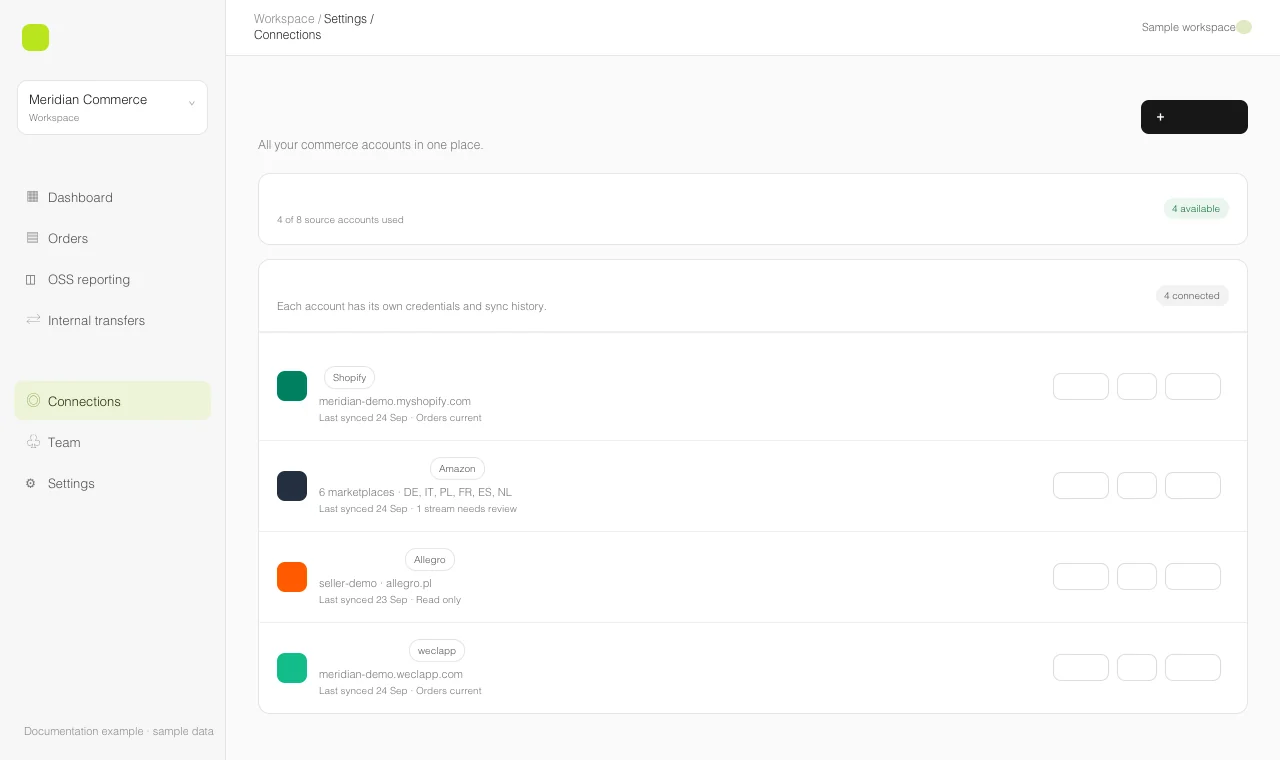
- Otwórz Settings → Connections i wybierz Add account.
- Wybierz dostawcę. Jeśli jest już połączone inne konto tego dostawcy, możesz wybrać go ponownie; konta pozostaną oddzielne.
- Postępuj zgodnie z instrukcją dla dostawcy z tabeli powyżej, aby wypełnić pola lub przejść autoryzację.
- Gdy konto pojawi się jako połączone, wybierz Test. Przez Explore możesz sprawdzić dostępne dane.
- Otwórz Orders → Configuration → Sources. Uruchom pierwszy import i obserwuj jego stan. Samo połączenie nie oznacza, że wszystkie wcześniejsze zamówienia już się zaimportowały.
Sprawdź wynik
Karta połączenia pokazuje, czy konto jest aktywne lub wymaga ponownego połączenia. W sekcji Sources zobaczysz zadania importu, zakres danych i błędy. Przed ponowną próbą przeczytaj ostatni błąd. Dla Amazon sprawdź każdy wybrany rynek osobno.
Zaimportowane zamówienia znajdziesz w Orders → Dashboard. Raport OSS i przesunięcia wewnętrzne korzystają z tych samych połączeń, w granicach danych udostępnianych przez dostawcę.
Bezpiecznie zarządzaj danymi dostępu
Przez Manage zmienisz nazwę połączenia lub dane dostępu. Podczas edycji istniejącego połączenia pozostaw pole sekretu puste, aby zachować aktualną wartość. Użyj Remove tylko wtedy, gdy chcesz odłączyć konto od obszaru roboczego.