
Pripojte weclapp
Pridajte adresu účtu weclapp a token API pre údaje ERP.
Na tejto stránke
Pripojenie weclapp poskytuje objednávky ERP, údaje o produktoch, sklady a podporované prevádzkové záznamy. Pomáha vysvetliť náklady objednávky a pohyb zásob medzi miestami.
Názvy prvkov rozhrania uvádzame v angličtine podľa aplikácie.
Pred začiatkom
Pripravte adresu účtu weclapp a token API s prístupom k záznamom, ktoré chcete importovať. V aktuálnom administračnom rozhraní weclapp overte vytvorenie tokenu a jeho oprávnenia; presná podoba obrazoviek sa môže meniť.
Pridajte účet
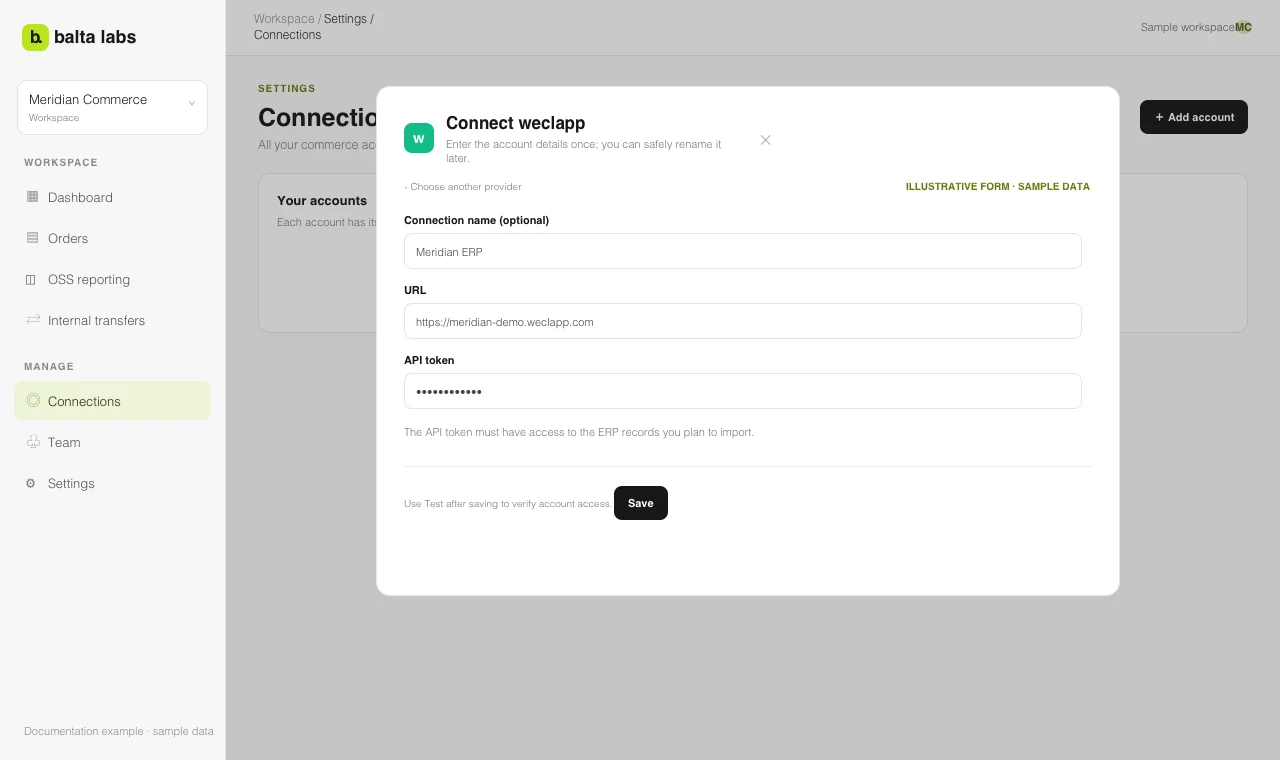
- Otvorte Settings → Connections → Add account → weclapp.
- Voliteľne zadajte Connection name. Bez neho použije Balta Labs adresu účtu ako označenie.
- Zadajte URL účtu, napríklad https://example.weclapp.com.
- Zadajte API token a uložte.
- Na karte pripojenia vyberte Test.
- Otvorte Orders → Configuration → Sources a spustite príslušné importy. Sledujte stav úloh a chyby.
Ak test zlyhá, skontrolujte adresu, token a jeho oprávnenia vo weclappe. Cez Manage môžete token vymeniť; prázdne pole pri bežnej úprave zachová aktuálny token.
Keď sa ten istý predaj objaví v ERP aj obchodnom zdroji, Balta Labs môže záznamy prepojiť. Pred porovnaním súčtov skontrolujte pravidlá párovania a zdrojové záznamy. Pri skladových pohyboch pokračujte na interné presuny.