
Pripojte Shopify
Vytvorte a nainštalujte aplikáciu Shopify, pripojte obchod a vyriešte bežné problémy s nastavením.
Na tejto stránke
Poznámka: anglické názvy zvýraznené tučným písmom označujú príslušné ovládacie prvky. Podľa zvoleného jazyka sa môžu zobrazovať preložené.
Pripojenie Shopify importuje objednávky, refundácie, platby a údaje o plnení. Podporované skladové pohyby sa môžu zobraziť aj v interných skladových presunoch.
Skôr než začnete
Potrebujete prístup do administrácie Shopify obchodu a oprávnenie vytvárať a inštalovať aplikácie. Ak tieto možnosti chýbajú, požiadajte o pomoc majiteľa obchodu.
Aplikácia musí byť vytvorená v rovnakej organizácii Shopify ako obchod. Ak nastavenie vykonáva agentúra, použite organizáciu majiteľa obchodu. Samotný prístup cez účet agentúry túto podmienku nespĺňa.
V Shopify otvorte Settings → Domains a skopírujte presnú doménu *.myshopify.com, napríklad example.myshopify.com, vrátane všetkých predpôn a číslic.
Vytvorte a nainštalujte aplikáciu Shopify
Ak už máte vhodnú aplikáciu, otvorte ju a skontrolujte oprávnenia a inštaláciu.
- Otvorte Shopify Dev Dashboard a vyberte organizáciu, ktorej obchod patrí.
- Vyberte Apps → Create app → Start from Dev Dashboard. Zadajte zrozumiteľný názov, napríklad „Pripojenie Balta Labs“, a zvoľte Create.
- V časti Versions nastavte prístupové oprávnenia, označené Scopes:
read_orderspre objednávky aread_locationspre lokality. Pre objednávky staršie ako 60 dní pridajteread_all_orders. Ak Shopify vyžaduje App URL, môžete použiť predvolenú adresuhttps://shopify.dev/apps/default-app-home. - Vyberte Release, aby bola konfigurácia dostupná na inštaláciu.
- Otvorte prehľad aplikácie a v časti Installs vyberte Install app. Zvoľte správny obchod, skontrolujte požadovaný prístup a potvrďte Install v Shopify. Samotné vytvorenie aplikácie ju s obchodom ešte neprepojí.
- V tej istej aplikácii otvorte Settings → Credentials a skopírujte Client ID a Client secret. Secret uchovávajte v tajnosti.
Na import skladových presunov pridajte aj read_inventory, read_inventory_transfers a read_inventory_shipments. Tieto oprávnenia sú oddelené od základného testu pripojenia. Po ich zmene vydajte aktualizovanú verziu a schváľte nový prístup v obchode, keď vás Shopify vyzve.
Príručka Shopify na nastavenie aplikácie podrobnejšie vysvetľuje jednotlivé obrazovky.
Pridajte obchod v Balta Labs
- Otvorte Settings → Connections → Add account → Shopify.
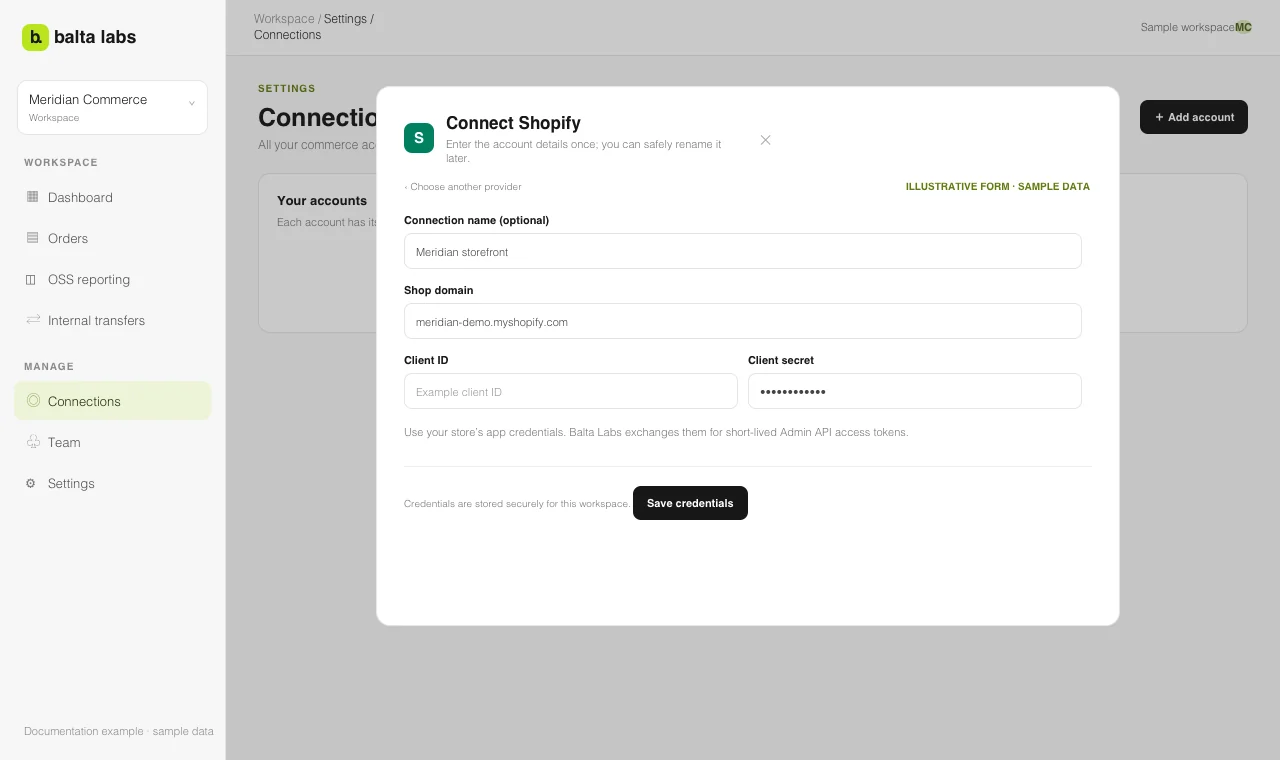
- Zadajte voliteľný Connection name, presnú Shop domain a hodnoty Client ID a Client secret nainštalovanej aplikácie.
- Vyberte Save credentials a potom Test na karte pripojenia.
- Po úspešnom teste cez Explore skontrolujte udelené oprávnenia. Pri historickom importe overte prístup k starším objednávkam.
- Vyberte Start import. Ak vidíte Test & start import, pripojenie sa pred spustením overí. Priebeh sa zobrazí pod pripojením.
Každý obchod pridajte samostatne. Uloženie údajov ešte neoveruje pripojenie: stav Connected sa zobrazí po úspešnom teste.
Bežné problémy
Shopify hlási, že aplikácia nie je nainštalovaná
V Dev Dashboard otvorte aplikáciu, ktorej údaje ste zadali. Nainštalujte ju do obchodu zodpovedajúceho uloženej doméne a skontrolujte, či je v zozname jeho nainštalovaných aplikácií. Inštalácia v inom obchode nestačí. Vráťte sa do Balta Labs a znova vyberte Test.
Shopify odmieta prihlasovacie údaje
Obe hodnoty musia pochádzať z Settings → Credentials tej istej nainštalovanej aplikácie. Prístupový token Admin API ani token Storefront nenahrádza Client secret. Opravte hodnoty cez Manage, uložte ich a test zopakujte. Ak pole s prístupovým údajom necháte prázdne, zachová sa uložená hodnota.
Obchod sa nedá nájsť alebo vybrať
Skopírujte doménu zo Shopify Settings → Domains; neodhadujte ju podľa názvu obchodu a nezadávajte verejnú webovú adresu. Ak obchod chýba pri inštalácii, skontrolujte vybranú organizáciu a požiadajte majiteľa o potvrdenie prístupu. Podmienky pripojenia Shopify vysvetľujú obmedzenie organizácie.
Test je úspešný, ale chýbajú objednávky alebo presuny
Test potvrdzuje, že obchod je dostupný so zadanými údajmi. V Explore skontrolujte oprávnenia pre potrebné dáta. Staršie objednávky vyžadujú read_all_orders spolu s read_orders; presuny potrebujú ďalšie skladové oprávnenia uvedené vyššie. Vydajte zmeny, schváľte ich v Shopify a potom zopakujte test aj import. Príručka Shopify k oprávneniam vysvetľuje prípadné ďalšie schvaľovanie.
Pripojenie zlyhalo a import je vypnutý
Test a Manage zostávajú dostupné. Opravte inštaláciu alebo nastavenia a test zopakujte. Po úspešnom teste je import aj opakovanie znova dostupné. Ak rovnaké nastavenie predtým fungovalo, chvíľu počkajte a skúste Test znova; Shopify môže byť dočasne nedostupný.