
Pripojte zdrojový účet
Vyberte poskytovateľa, overte prístup a sledujte prvý import.
Na tejto stránke
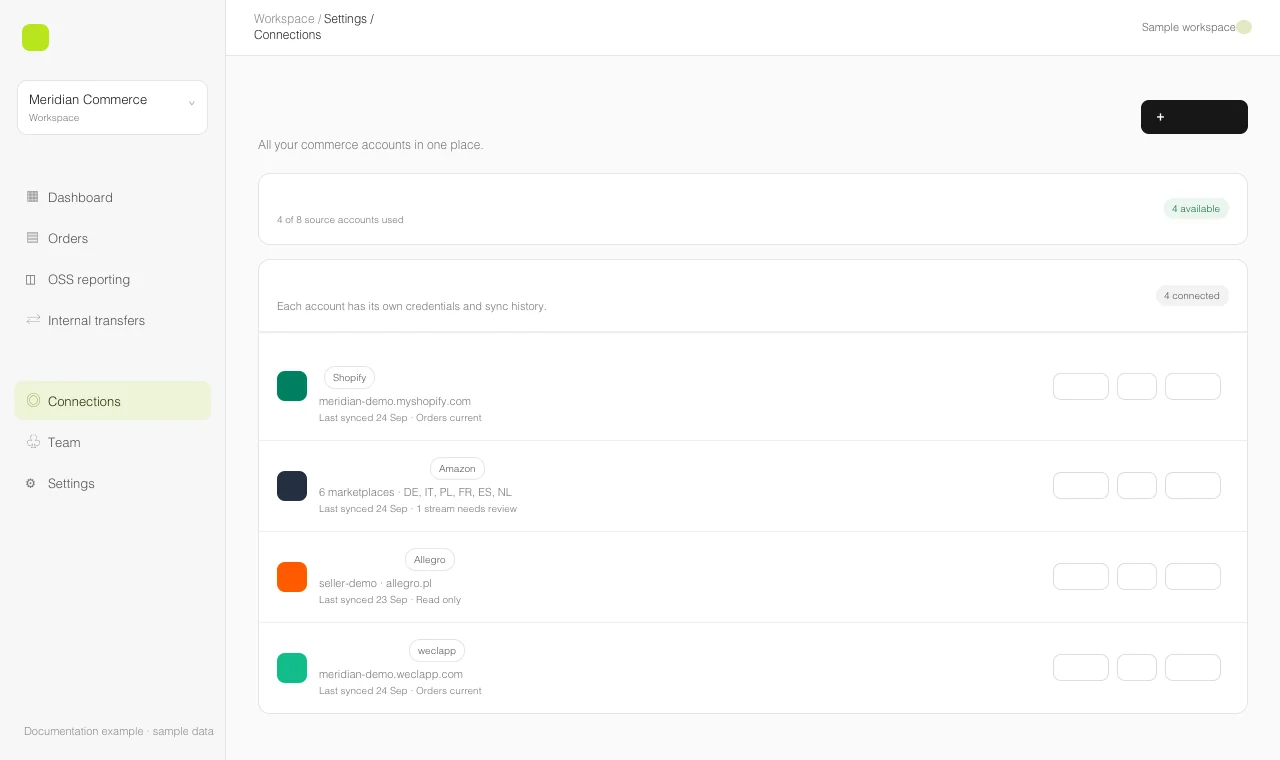
Pripojenie spojí obchod, účet predajcu, ERP účet alebo účet poskytovateľa plnenia s pracovným priestorom Balta Labs. Od jedného poskytovateľa môžete pridať viac účtov. Pomenujte ich jasne, aby ste ich rozpoznali vo filtroch a exportoch.
Názvy tlačidiel a polí ponechávame v angličtine podľa aplikácie.
| Poskytovateľ | Záznamy v Balta Labs | Spôsob pripojenia |
|---|---|---|
| Shopify | Objednávky obchodu, vrátenia, platby, plnenie a podporované presuny | Doména obchodu a údaje aplikácie |
| Amazon | Objednávky, finančné transakcie, zásielky FBA a podporované presuny | Údaje SP-API a vybrané trhoviská |
| Allegro | Objednávky, dokončené refundácie a fakturačné položky | Autorizácia predajcu |
| bol | Objednávky z trhoviska, zásielky, vrátenia a zúčtovacie podklady | Údaje predajcu pre Retailer API |
| weclapp | ERP objednávky, produkty, sklady a podporované presuny | Adresa účtu a token API |
Rozsah objednávok, zásob a daňových údajov nájdete v porovnaní pripojení.
Pridajte účet
- Vyberte pracovný priestor, ktorému má pripojenie patriť.
- Otvorte Settings → Connections a vyberte Add account.
- Vyberte poskytovateľa. Môžete ho vybrať opäť, aj keď už má iný účet; pripojenia zostanú oddelené.
- Postupujte podľa návodu pre poskytovateľa z tabuľky vyššie pri vypĺňaní polí alebo autorizácii.
- Keď sa účet zobrazí ako pripojený, vyberte Test. Cez Explore si môžete pozrieť dostupné zdrojové údaje.
- Otvorte Orders → Configuration → Sources. Spustite prvý import a sledujte stav. Samotné pripojenie neznamená, že historické objednávky už boli importované.
Skontrolujte výsledok
Karta pripojenia ukazuje, či je účet pripojený alebo potrebuje obnovu. V Sources nájdete úlohy importu, pokrytie a chyby. Pred opakovaním si prečítajte poslednú chybu. Pri Amazone skontrolujte každé vybrané trhovisko zvlášť.
Importované objednávky sú v Orders → Dashboard. Výkaz OSS a interné presuny používajú tie isté pripojenia, podľa podpory poskytovateľa a dostupných polí.
Účty pre plnenie a notifikácie
Poskytovatelia plnenia (3PL) sa zobrazujú v časti Fulfillment providers v Settings → Connections. Nie sú to zdroje importu. Balta Labs cez ne odosiela zásielky do vašich skladov a spätne načítava sledovanie zásielok, produkty a zásoby, keď v Fulfillment → Setup nastavíte lokalitu. Pridanie účtu nikdy nespustí odosielanie zásielok.
| Poskytovateľ | Spôsob pripojenia | Návod |
|---|---|---|
| JTL FFN | Vlastná aplikácia JTL a prihlásenie v JTL | Vytvorte aplikáciu JTL, potom Pripojte JTL k hubu |
| Magware, Mintsoft, Logisoft (Asendia) | Prístupové údaje k API | Pripojte poskytovateľov plnenia |
Ak autorizácia JTL zlyhá, kód zobrazený na obrazovke vyhľadajte v návode Vyriešte chyby pripojenia JTL.
Spravujte prístupové údaje bezpečne
Cez Manage premenujete pripojenie alebo vymeníte prístupové údaje. Pri úprave existujúceho pripojenia nechajte pole tajného údaja prázdne, ak chcete zachovať aktuálnu hodnotu. Remove použite iba vtedy, keď chcete účet odpojiť od pracovného priestoru.