
weclapp csatlakoztatása
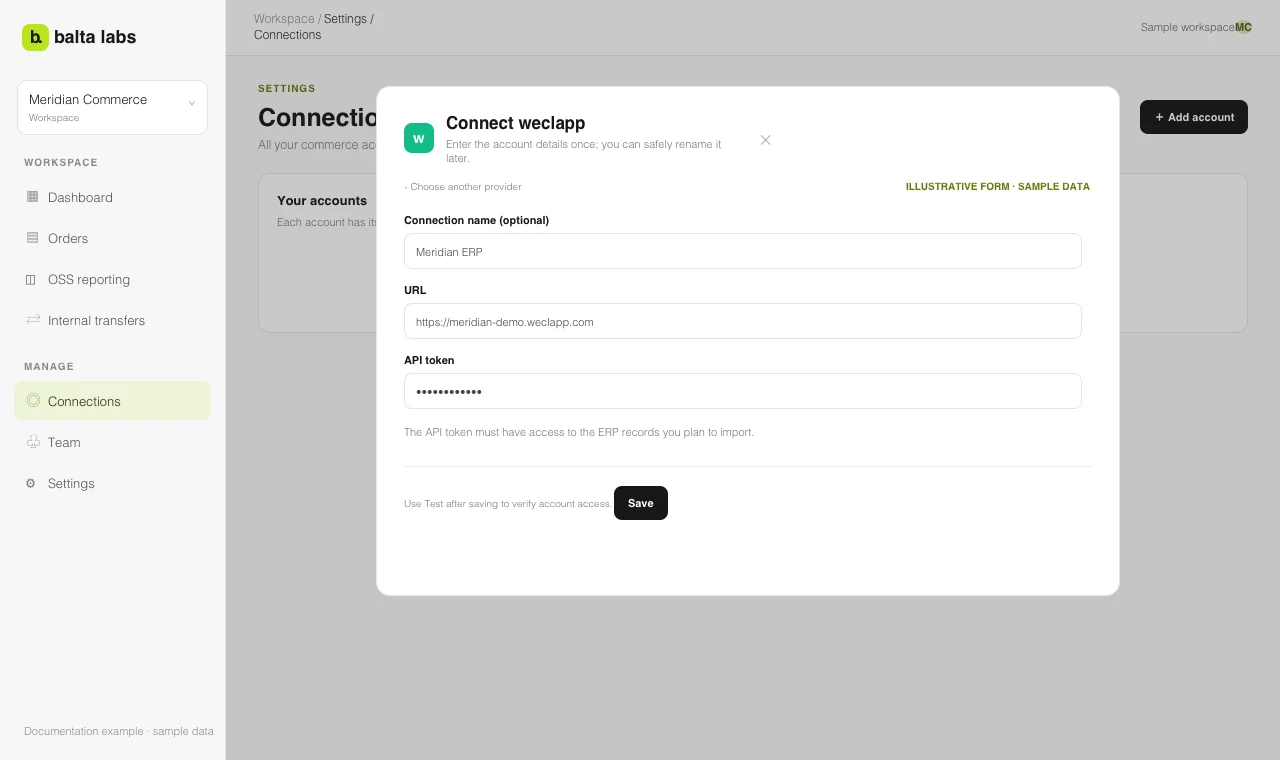
weclapp-fiók URL-jének és API-tokenjének megadása ERP-adatokhoz.
Ezen az oldalon
Az alkalmazás felületi címkéi jelenleg angol nyelvűek. Az útmutató az angol gomb- és menüneveket használja.
A weclapp-kapcsolat ERP-rendeléseket, cikkadatokat, raktárakat és támogatott működési rekordokat ad át. Segíthet megérteni egy rendelés költségeit és a készlet telephelyek közötti mozgását.
Előkészületek
Készítse elő a weclapp-fiók URL-jét és egy API-tokent, amely hozzáfér az importálandó rekordokhoz. A token létrehozását és jogosultságait az aktuális weclapp adminisztrációs felületen ellenőrizze; a pontos képernyők változhatnak.
A fiók hozzáadása
- A Balta Labsban nyissa meg a Settings → Connections → Add account → weclapp útvonalat.
- Adjon meg egy opcionális Connection name értéket. Enélkül a Balta Labs a fiók URL-jét használja címkeként.
- Az URL mezőbe írja be például a
https://example.weclapp.comcímet. - Adja meg az API token értékét, majd mentse a kapcsolatot.
- A kapcsolat kártyáján válassza a Test gombot.
- Az Orders → Configuration → Sources részen indítsa el a szükséges importokat, és figyelje az esetleges hibákat.
Ha a teszt sikertelen, ellenőrizze a weclappban az URL-t, a tokent és annak hozzáférését. A Manage részen lecserélheti a tokent; szokásos szerkesztéskor az üres tokenmező megőrzi a jelenlegit.
Ha ugyanaz az eladás az ERP-ben és egy kereskedelmi forrásban is szerepel, a Balta Labs összekapcsolhatja a rekordokat. Összegek összehasonlítása előtt ellenőrizze az egyeztetési szabályokat és forrásrekordokat. Készletmozgásokhoz folytassa a belső áthelyezések útmutatóval.