
Forrásfiók csatlakoztatása
Szolgáltató kiválasztása, a hozzáférés tesztelése és az első import követése.
Ezen az oldalon
Az alkalmazás felületi címkéi jelenleg angol nyelvűek. Az útmutató az angol gomb- és menüneveket használja.
Egy kapcsolat egy webáruházat, eladói fiókot vagy ERP-fiókot köt a Balta Labs munkaterületéhez. Ugyanattól a szolgáltatótól több fiókot is felvehet. Adjon mindegyiknek egyértelmű nevet, hogy könnyen felismerje a szűrőkben és exportokban.
| Szolgáltató | A Balta Labsban használt adatok | Kapcsolódás |
|---|---|---|
| Shopify | Áruházi rendelések, visszatérítések, fizetések, teljesítési adatok és támogatott áthelyezések | Áruházdomain és alkalmazás-hitelesítő adatok |
| Amazon | Eladói rendelések, pénzügyi tranzakciók, FBA-szállítmányok és támogatott áthelyezések | SP-API hitelesítő adatok és kiválasztott piacterek |
| Allegro | Piactéri rendelések, lezárt visszatérítések és számlázási tételek | Eladói felhatalmazás |
| bol | Piactéri rendelések, szállítmányok, visszaküldések és elszámolási adatok | Eladói Retailer API-hitelesítő adatok |
| weclapp | ERP-rendelések, cikkek, raktárak és támogatott működési adatok | Fiók-URL és API-token |
A rendelések, készletmozgások és adóadatok áttekintéséhez olvassa el a kapcsolatok összehasonlítását.
Fiók hozzáadása
- A Balta Labsban válassza ki a kapcsolatot birtokló munkaterületet.
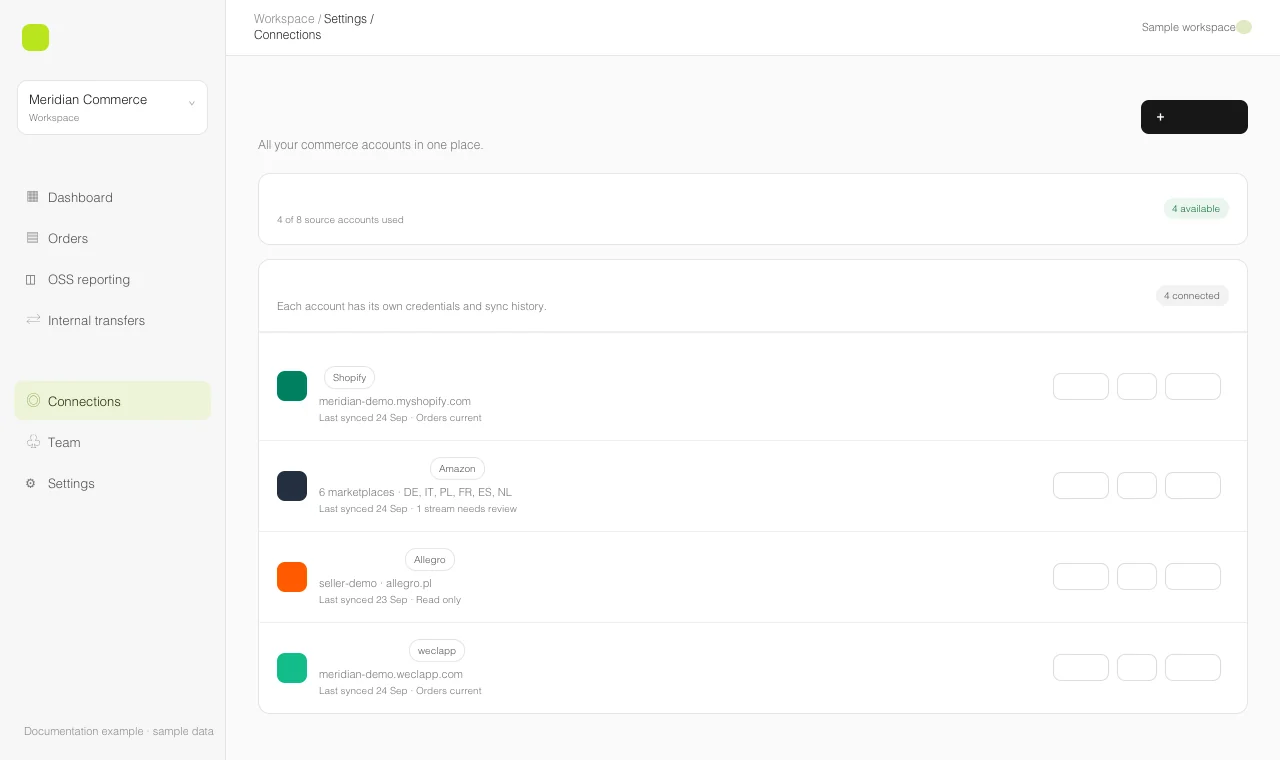
- Nyissa meg a Settings → Connections oldalt, majd válassza az Add account gombot.
- Válassza ki a szolgáltatót. Ha már van ugyanilyen szolgáltatójú fiók, válassza újra; a meglévő kapcsolat külön marad.
- Kövesse a megfelelő szolgáltató útmutatóját a mezők vagy az engedélyezés kitöltéséhez.
- Amikor a fiók csatlakoztatottként jelenik meg, válassza a Test gombot. Az Explore megmutatja az elérhető forrásadatokat.
- Az Orders → Configuration → Sources részen indítsa el az első importot, és kövesse az állapotát. A csatlakoztatás önmagában nem jelenti a korábbi rendelések importjának végét.
Az eredmény ellenőrzése
A kapcsolat kártyája mutatja, hogy a fiók csatlakozik-e, vagy újra kell engedélyezni. A Sources terület az importfeladatokat, a lefedettséget és a hibákat mutatja. Sikertelen import esetén olvassa el a legutóbbi hibát az újrapróbálás előtt. Amazon esetén minden kiválasztott piacteret külön ellenőrizzen.
Az importált rendelések az Orders → Dashboard oldalon láthatók. Az OSS-jelentés és a belső áthelyezések ugyanazokat a kapcsolatokat használják, a szolgáltató támogatásától és az elérhető mezőktől függően.
Hitelesítő adatok kezelése
A Manage gombbal átnevezheti a kapcsolatot vagy lecserélheti a hitelesítő adatokat. Meglévő, hitelesítő adatokat használó kapcsolat szerkesztésekor az üresen hagyott titkos mező megőrzi a jelenlegi értékét. A Remove gombot akkor használja, ha le akarja választani a fiókot a munkaterületről.