
Shopify csatlakoztatása
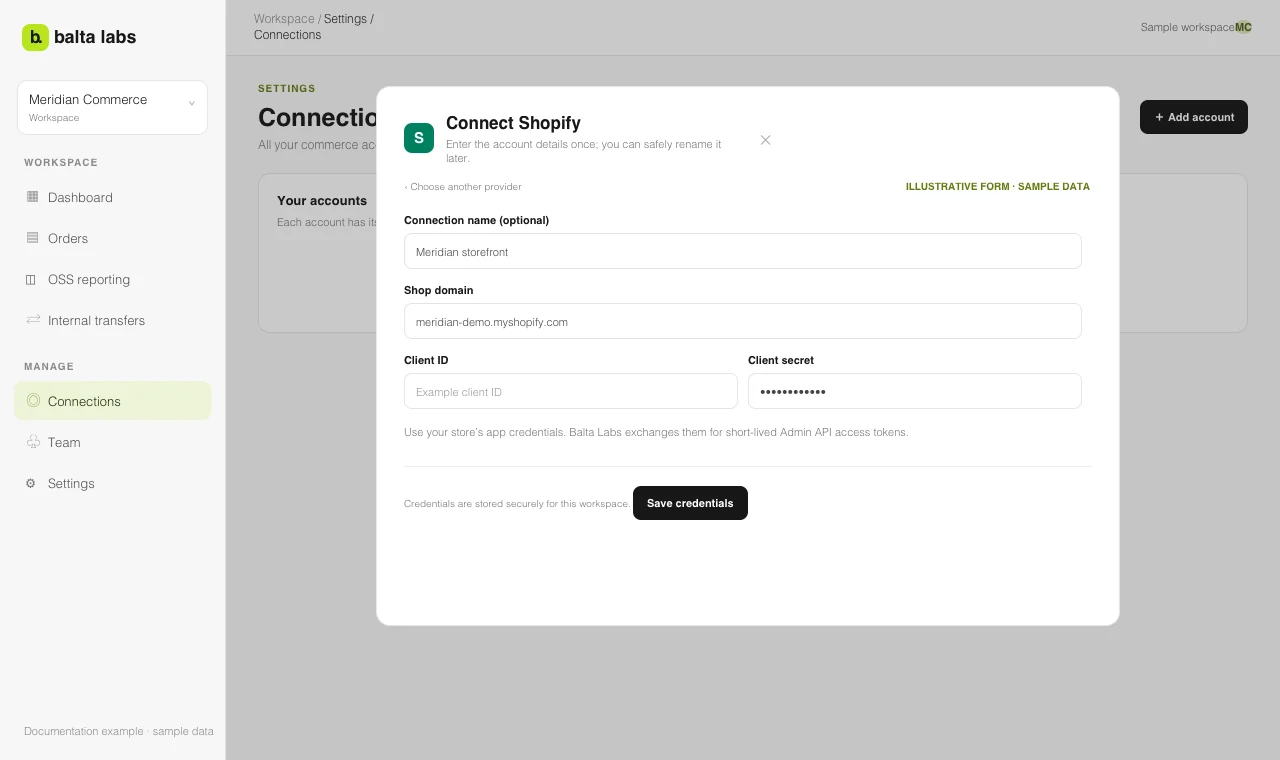
Shopify-áruház hozzáadása domainnel, kliensazonosítóval és kliens-titokkal.
Ezen az oldalon
Az alkalmazás felületi címkéi jelenleg angol nyelvűek. Az útmutató az angol gomb- és menüneveket használja.
A Shopify-kapcsolat áruházi rendeléseket, visszatérítéseket, fizetéseket és teljesítési adatokat importál. A támogatott Shopify-áthelyezések a belső áthelyezések között is megjelenhetnek.
Előkészületek
Készítse elő az áruház *.myshopify.com domainjét, a kliensazonosítót és a kliens-titkot. A Dev Dashboardban létrehozott alkalmazásnál a Shopify hitelesítőadat-útmutatója a Dev Dashboard → Apps → alkalmazás → Settings → Credentials útvonalon mutatja ezeket. Ellenőrizze, hogy az alkalmazás hozzáfér-e az importálni kívánt adatokhoz. Más alkalmazástípusok hitelesítési folyamata eltérhet.
Az áruház hozzáadása
- A Balta Labsban nyissa meg a Settings → Connections → Add account → Shopify útvonalat.
- Ha több áruház van a munkaterületen, adjon meg egy Connection name értéket. Enélkül az áruház domainje lesz a címke.
- A Shop domain mezőbe írja be például az
example.myshopify.comcímet. - Adja meg az áruház Client ID és Client secret értékét.
- Válassza a Save credentials gombot.
- A kapcsolat kártyáján válassza a Test gombot, majd az Orders → Configuration → Sources részen indítsa el az első importot.
Minden Shopify-áruházat külön kapcsolatként vegyen fel. Így az OSS-adatok ellenőrzésekor kiválaszthat egyetlen áruházat vagy az összeset, és könnyebb azonosítani a rendelés forrását.
Ha hiányoznak adatok
A Manage részen ellenőrizze a domaint és a hitelesítő adatokat, majd futtassa újra a Test műveletet. Az Orders → Configuration → Sources részen ellenőrizze az utolsó importfeladatot és a lefedettséget. Az importált rendelés mezői szolgáltatónként eltérhetnek; nézze meg a forrásrekordokat, mielőtt egy hiányzó mezőt nullának tekintene.